






 Поделиться
Введение
Современные вызовы в области безопасности требуют внедрения эффективных решений, способных обеспечить надежный мониторинг объектов и защиту от угроз. Система видеонаблюдения представляет собой мощный инструмент для решения этих задач. Она не только позволяет осуществлять круглосуточный мониторинг территории, но и обеспечивает запись видеоинформации для последующего анализа. Системы видеонаблюдения могут включать в себя камеры с высоким разрешением, облачные хранилища и интеллектуальные алгоритмы анализа видео, что позволяет выявлять подозрительные действия и автоматизировать процесс реагирования. В режиме реального времени система предоставляет возможность оперативного отслеживания событий, что способствует быстрому реагированию на инциденты. Запись и архивирование данных позволяют эффективно проводить расследования и анализировать происшествия. Интеграция с системами контроля доступа и сигнализации усиливает уровень безопасности, обеспечивая комплексный подход к охране объектов. Для реализации решений по предоставлению услуги видеонаблюдения могут использоваться различные технологии доступа. Пассивные оптические сети доступа (технологии GPON и XGS-PON) не являются исключением и позволяют организовать экономически эффективный высокоскоростной канал передачи данных для данной услуги.
GPON — технология доступа, в которой в качестве транспорта между конечным абонентским оборудованием (ONT) и станционным оборудованием (OLT) используется пассивная оптическая сеть (PON). Общим компонентом всех PON-сетей являются оптическое волокно и пассивные (не требующие питания) элементы — сплиттеры, сумматоры, и т. д. Таким образом, одним из ключевых преимуществ PON-сетей является отсутствие необходимости использования на участке OLT↔ONT активных элементов (усилителей, повторителей сигнала), требующих дополнительного питания. Кроме того, другим преимуществом технологии является использование одного станционного терминала для множества абонентских устройств, что дает оптимальное использование полосы пропускания, а так же более высокие показатели дальности передачи сигнала на оптической сети, более высокие скорости передачи данных, и более высокую абонентскую плотность по сравнению с технологиями ETTH.
В свою очередь, технология 10G-PON является развитием технологии GPON с более высокими показателями скорости передачи данных. Технология 10G-PON имеет две разновидности:
- XG-PON — асимметричный 10G GPON, обеспечивает передачу данных на асимметричных скоростях: 10G в направлении downstream, 2.5G в направлении upstream.
- XGS-PON — симметричный 10G GPON, обеспечивает передачу данных на симметричных скоростях: 10G в обоих (upstream и downstream) направлениях.
10G-PON оборудование Eltex представлено устройствами, работающими по технологии XGS-PON.
Система удаленного видеонаблюдения на основе технологии PON играет важную роль в решении таких проблем, как плотные и сложные точки мониторинга и нехватка ресурсов оптического волокна. Помимо этого, организация видеонаблюдения через PON сети обеспечивает высокую скорость передачи данных и надежность за счет подключения IP-камер к оптическому терминалу (ONT), который преобразует оптический сигнал, передаваемый по каналам PON в электрический ethernet сигнал. Динамическое распределение полосы, которое используется в сетях GPON, помогает эффективно уменьшить задержку и джиттер при передаче видеосигнала по сети.
Примечания и предупреждения

Подсказки содержат небольшие пояснения, помогающие быстрее освоить работу с оборудованием, или дополнительную информацию.

Примечания содержат важную информацию о настройке оборудования.

Предупреждения информируют пользователя о ситуациях, которые могут нанести вред, привести к некорректной работе системы или потере данных.
Глоссарий
OLT (Optical Line Terminal). Оптический линейный терминал — это станционное оборудование, устанавливаемое на узле связи оператора. Используется в технологии xPON (GPON, XGS-PON) как агрегирующий узел для подключения множества абонентских терминалов, работающих по данной технологии.
ONT (Optical Network Terminal). Оптический сетевой терминал — это абонентское оборудование, устанавливаемое в помещении абонента.
Режим Bridge — режим работы ONT, в котором услуги передаются через ONT прозрачно. В данном режиме требуется подключение за ONT дополнительного оборудования (коммутатора). При такой схеме подключения оборудование, подключаемое к LAN-интерфейсам ONT, устанавливает соединение напрямую с оборудованием сети оператора.
Profile cross-connect — профиль конфигурации для услуг ONT, который отвечает за формирование логического канала передачи данных между OLT и ONT в определенном VLAN.
Profile ports — профиль конфигурации для услуг ONT, который отвечает за конфигурацию внутренних параметров LAN-интерфейсов ONT, формирование правил прохождения трафика через ONT, а также действия с проходящим через ONT multicast-трафиком.
Коммутатор — это сетевое устройство, которое соединяет различные устройства в локальной сети (LAN) и управляет передачей данных между ними. Коммутаторы работают на уровне канала передачи данных (2 уровень модели OSI) и используют MAC-адреса для определения направления отправки пакета данных. Коммутаторы обеспечивают эффективное распределение трафика, уменьшая количество коллизий и повышая общую производительность сети. Они могут быть как управляемыми (с возможностью настройки и мониторинга), так и неуправляемыми (без дополнительных функций управления).
PoE (Power over Ethernet) — это технология, позволяющая передавать электрическую энергию вместе с данными по стандартным сетевым кабелям Ethernet. Это позволяет подключать устройства, такие как IP-камеры, точки доступа Wi-Fi и VoIP-телефоны без необходимости в отдельном источнике питания. PoE упрощает установку и уменьшает количество проводов, необходимых для работы сетевых устройств. Стандарты PoE включают IEEE 802.3af (до 15.4 Вт на порт), IEEE 802.3at (PoE+) (до 30 Вт на порт) и IEEE 802.3bt (PoE++ или 4PPoE) (до 60 или 100 Вт на порт).
IP-видеокамеры — это современные устройства для видеонаблюдения, которые передают данные через интернет или локальную сеть. Они обеспечивают высокое качество изображения и возможность удаленного доступа к видео в реальном времени.
Серверы хранения данных — это специализированные устройства или системы, предназначенные для хранения, управления и обеспечения доступа к данным. Они играют ключевую роль в инфраструктуре информационных технологий, особенно в организациях, с постоянно растущим объемом данных.
Постановка задачи
Целью данного документа является демонстрация решения для построения системы видеоконтроля предприятия с использованием сети PON на оборудовании компании Eltex.
Целевая аудитория
Данный документ будет полезен для инженеров сетей передачи данных сетей операторов связи в качестве готового или проектируемого решения для предоставления услуги видеонаблюдения на сети построенной по технологии PON.
Предлагаемая схема сети
Для управления камерами используется платформа для видеонаблюдения EVI. Для организации видеонаблюдения будет достаточно установки следующих модулей:
- EVI-CORE — ядро платформы, предназначено для конфигурирования модулей;
- EVI-PERIMETER — сервис, отвечающий за прием видео с камер из других источников (ONVIF/RTSP). Позволяет передавать полученные потоки на дальнейшую обработку другим модулям;
- EVI-ANALYZER — сервис, обеспечивающий детектирование движения в кадре для последующей записи видео;
- EVI-ARCHIVE — сервис, отвечающий за запись потоков с камер по событию от EVI-ANALYZER или постоянно. Записывает и извлекает метаданные видеоаналитики для последующей отправки клиентам (приложение, веб-интерфейс и т. д.);
- EVI-WEB — графический веб-интерфейс, предоставляющий пользователям удобный доступ к функциям настройки и контроля платформы EVI.
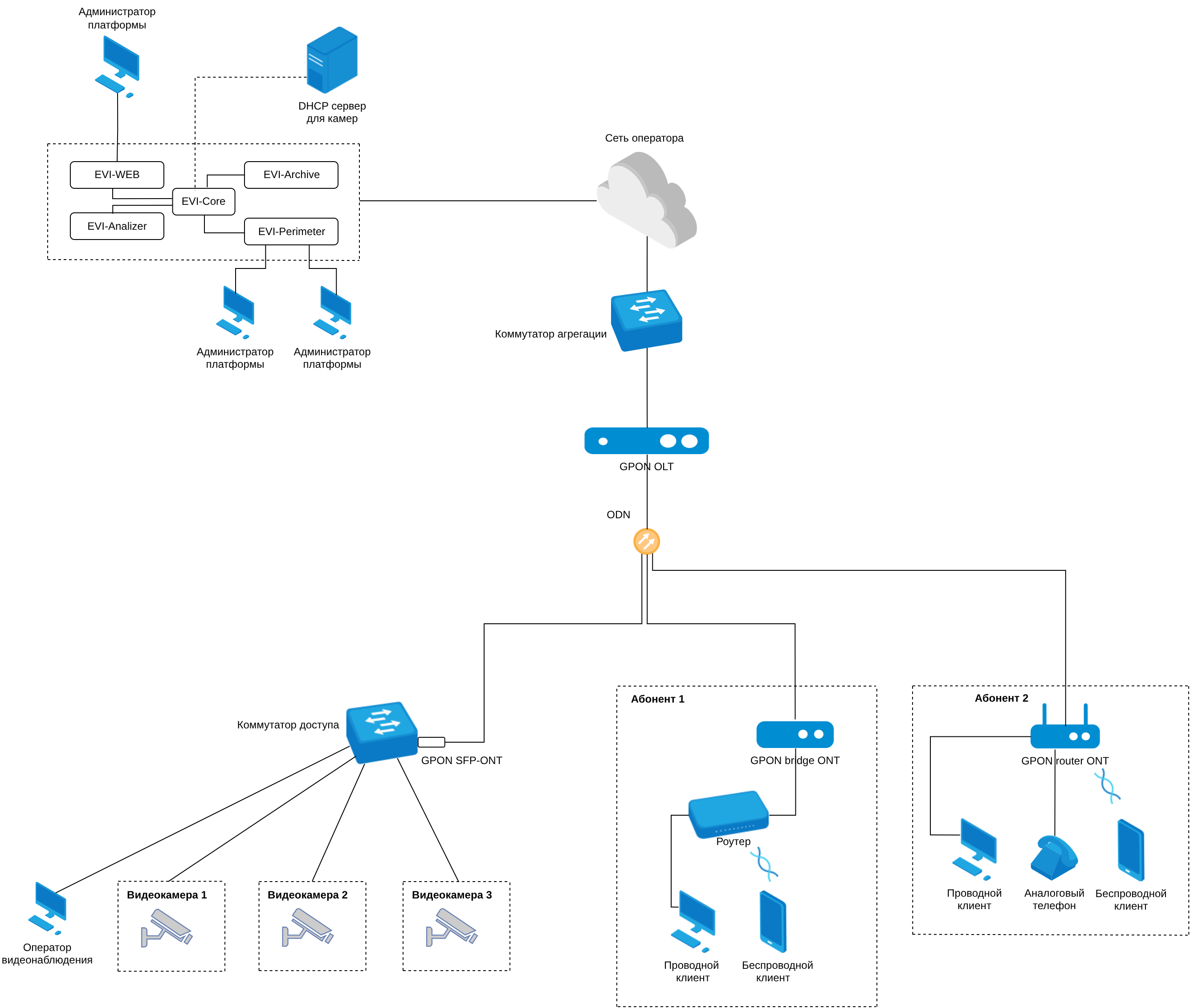
Сервер с установленной платформой видеонаблюдения EVI может располагаться как за uplink OLT, так и за PON-портом OLT. В данном дизайн гайде рассмотрены оба варианта расположения сервера. Далее приведены оба варианта схем. Услуга видеонаблюдения может предоставляться на pon-port одновременно с услугами другого типа. В данном руководстве описывается конфигурация сервисов, необходимых для организации услуги видеонаблюдения. Подробности настройки услуг других типов рассмотрены в дизайн гайдах Построение участка сети доступа оператора на оборудовании GPON и Построение участка сети доступа оператора на оборудовании XGS-PON.
Сервер с платформой EVI расположен за front-портом OLT
Сервер с платформой EVI расположен за PON-портом OLT
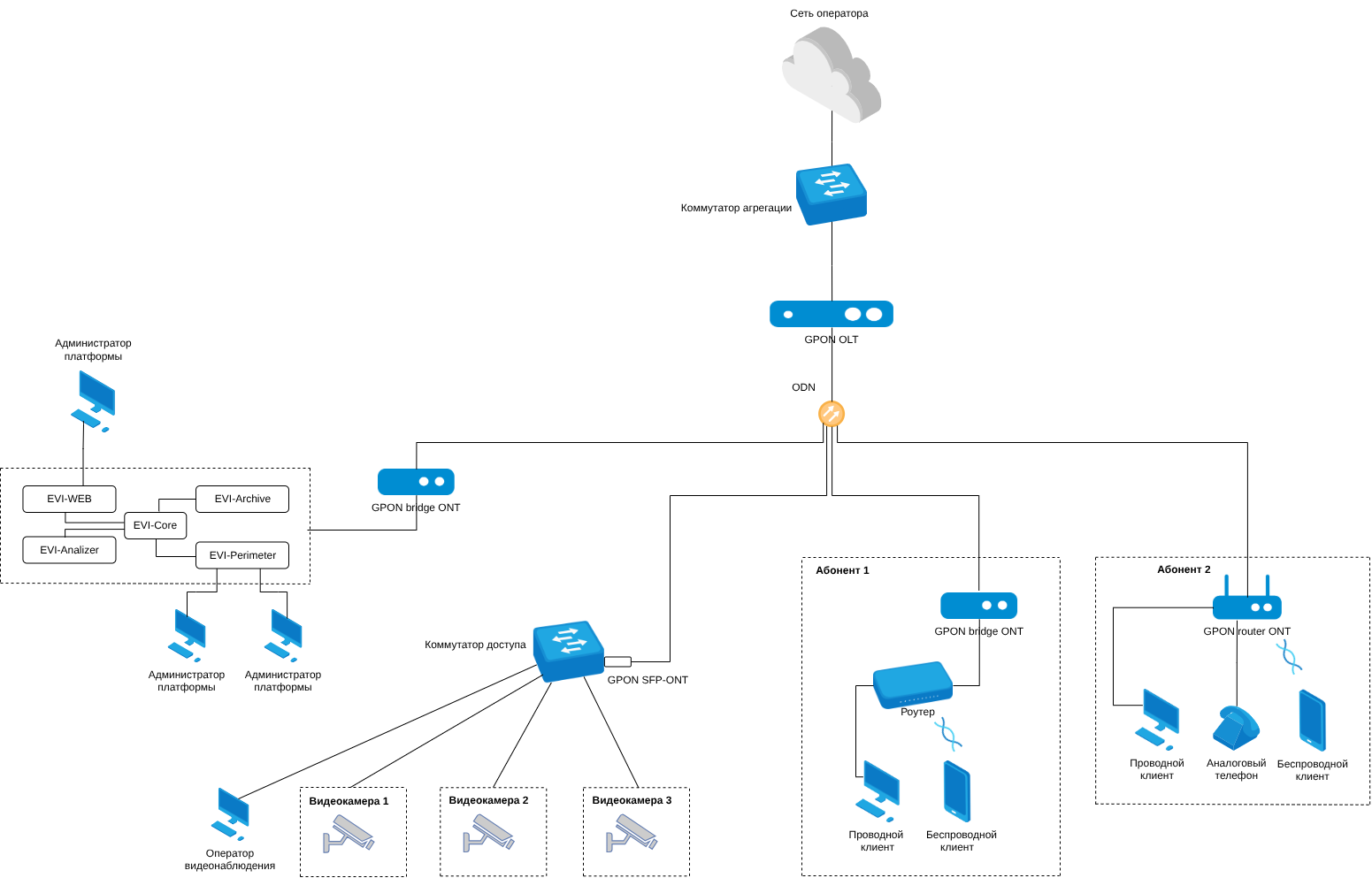
В схеме, в которой платформа EVI размещается за PON-портом OLT, дополнительно необходимо будет разрешить прохождение трафика между PON-портами OLT. По умолчанию передача трафика между соседними pon-port в пределах одного OLT запрещена.
Использование DHCP сервера для предоставления реквизитов камерам возможно только при размещении DHCP сервера за front-port. DHCP сервер может быть размещен как на одном физическом сервере с платформой, так и на отдельном сервере.
Возможные продуктовые решения
Данная схема может быть реализована как на сетях GPON, так и на сетях XGS-PON. Возможные варианты используемого оборудования:
GPON OLT
В качестве GPON станционного терминала могут быть использованы следующие модели OLT.
| Модель | Количество uplink-портов | Тип uplink-портов | Количество PON-портов | Режим работы PON-портов |
|---|---|---|---|---|
| LTP-8N | 4 | 4 × 10GE (SFP+)/1GE (SFP), 1 × 10/100/1000BASE-T (ООВ) | 8 | GPON |
| LTP-16N | 8 | 8 × 10GE (SFP+)/1GE (SFP), 1 × 10/100/1000BASE-T (ООВ) | 16 | GPON |
GPON ONT
В качестве GPON абонентских терминалов, подключаемых как bridge, могут быть использованы следующие ONT.
| Модель | Количество LAN-портов | Тип LAN-портов |
|---|---|---|
| NTU-SFP-200 | 1 | 1 × 1G |
| NTU-1L | 1 | 1 × 1G |
XGS-PON OLT
В качестве XGS-PON станционного терминала могут быть использованы следующие модели OLT.
| Модель | Количество uplink-портов | Тип uplink-портов | Количество PON-портов | Режим работы PON-портов |
|---|---|---|---|---|
| LTX-8 | 4 | 4 × 100/40GE (QSFP28/QSFP+) 1 × 10/100/1000BASE-T (ООВ) | 8 | GPON / XGS-PON |
| LTX-16 | 4 | 4 x 100/40GE (QSFP28/QSFP+) 1 × 10/100/1000BASE-T (ООВ) | 16 | GPON / XGS-PON |
| LTX-8C | 4 | 2 × 25/10/1GE (SFP28/SFP+/SFP) 2 × 100/40GE (QSFP28/QSFP+) 1 × 10/100/1000BASE-T (ООВ) | 8 | GPON / XGS-PON / Combo |
| LTX-16C | 4 | 2 × 25/10/1GE (SFP28/SFP+/SFP) 2 × 100/40GE (QSFP28/QSFP+) 1 × 10/100/1000BASE-T (ООВ) | 16 | GPON / XGS-PON / Combo |
XGS-PON ONT
В качестве абонентского терминала XGS-PON могут быть использованы следующие модели ONT.
| Модель | Количество LAN-портов | Тип LAN-портов |
|---|---|---|
| NTX-SFP-100 | 1 | 1 × 10G SFP+ |
| NTX-1 | 2 | 1 × 1G, 1 × 10G |
| NTX-1F | 2 | 1 × 1G, 1 ×10G SFP+ |
Коммутатор доступа
Для подключения камер к вышестоящему PON-сегменту сети рекомендуется использовать коммутаторы доступа Eltex с PoE серии MES.
| Модель | Уровень | Количество портов | Интерфейсы | Таблица MAC |
|---|---|---|---|---|
| MES2408P | L2 | 10 | 2 × 100BASE-FX/1000BASE-X (SFP) 8 × 10/100/1000BASE-T PoE/PoE+ | 8192 |
| MES2408PL | L2 | 10 | 2 × 100BASE-FX/1000BASE-X (SFP) 8 × 10/100/1000BASE-T PoE/PoE+ | 8192 |
| MES2408CP | L2 | 10 | 2 × Combo 10/100/1000BASE-T/100BASE-FX/1000BASE-X 8 × 10/100/1000BASE-T PoE/PoE+ | 8192 |
| MES2300-08P | L3 | 12 | 2 × 10/100/1000BASE-T (RJ-45) 2 × 1000BASE-X (SFP) 8 × 10/100/1000BASE-T (RJ-45) PoE/PoE+ | 16384 |
| MES2424P | L3 | 28 | 4 × 1000BASE-X (SFP)/10GBASE-R (SFP+) 24 × 10/100/1000BASE-T PoE/PoE+ | 16384 |
| MES2300D-24P | L3 | 28 | 4 × 10GBASE-R (SFP+)/1000BASE-X (SFP) 24 × 10/100/1000/2500BASE-T PoE/PoE+ | 16384 |
IP-камера
| Модель | Интерфейс | Форм-фактор | Сетевое хранение | Интеллектуальные функции |
|---|---|---|---|---|
| SV-BA414-E | 1 × 10/100BASE-T (RJ-45) с поддержкой PoE | Купольная | 128 ГБ | Детектор движения, пересечение линий, вход/выход из зоны |
| SV-BA314-E | 1 × 10/100BASE-T (RJ-45) с поддержкой PoE | Купольная | 512 ГБ | Детектор движения, пересечение линий, вход/выход из зоны, детекция объекта человека, детекция лица |
| SV-BA301-E | 1 × 10/100BASE-T (RJ-45) с поддержкой PoE | Цилиндрическая | 512 ГБ | Детектор движения, пересечение линий, вход/выход из зоны, детекция объекта человека, детекция лица |
В данном дизайн гайде рассматривается настройка схемы с использованием оборудования MES2408P, LTP-16N, NTU-SFP-200, SV-BA314-E.
Конфигурация оборудования
Предположим, что нам необходимо предоставить абоненту, подключаемому через PON сеть, услугу видеоконтроль. Для услуги видеоконтроля абоненту выделен на OLT отдельный VLAN. Данное решение предоставит возможность подключаться к камерам из внешней сети, к примеру, с оборудования подключенного к другому ONT. Выделим для услуги отдельный VLAN 300.
Для управления OLT и коммутатором доступа предполагается использование отдельных VLAN. В данном документе в качестве примера будет использован VLAN 100 для управления OLT и VLAN 200 для управления коммутатором доступа, к которому подключены камеры.
Настройка OLT и ONT в CLI
Общая информация
В данном разделе описаны процедуры настройки функционала OLT и ONT. В качестве примера рассмотрим настройку PON-части для OLT LTP-16N и ONT модели NTU-SFP-200. В данном примере абонентский терминал подключен к интерфейсу OLT pon-port 1. Конфигурирование сервисов включает следующие процедуры.
Глобально для OLT:
- Настройка внутреннего коммутатора OLT для получения услуг от вышестоящей сети передачи данных;
- Настройка сервисных профилей и прочих параметров конфигурирования сервисов ONT;
- Добавление файла лицензии на OLT;
- Сервисная модель используется по умолчанию: vlan-replace ont-side + traffic model n-to-1.
Для ONT, работающих в режиме bridge:
- Создание сервисных профилей OLT для настройки ONT в режиме bridge, обеспечивающих формирование логического канала передачи данных между OLT и ONT для конкретных сервисов;
- Привязка LAN-портов к определенным сервисам ONT для получения услуг конечными клиентами, подключаемыми к ONT.
Детали настройки NTU-SFP-200:
- Идентификатор в конфигурации — interface ont 1/1;
- Услуга видеоконтроль предоставляются на выходе с LAN-порта в режиме tagged;
- Устройство имеет единственный внутренний ethernet-интерфейс для связи с портом коммутатора, к которому подключается NTU-SFP. Для OLT этот интерфейс имеет идентификатор LAN 1, поэтому для NTU-SFP будет настроен только один LAN-порт;
- Для управления коммутатором, к которому подключается NTU-SFP, используется отдельный сервис с настроенным VLAN управления.
Настройка параметров управления OLT
Первоначальная настройка OLT в части настроек управления для подключения по сети может быть выполнена через OOB-интерфейс либо через консольный интерфейс. Подробнее настройка параметров управления рассмотрена в пользовательской документации OLT и в статье в базе знаний [LTP-N, LTX] Настройка параметров management. Пример настройки management-параметров OLT для данной схемы:
Добавления лицензии на OLT
Для работы ONT NTU-SFP-200 на OLT необходима лицензия. Для получения файла лицензии обратитесь в коммерческий отдел предприятия Элтекс или к поставщику оборудования. Для формирования лицензии необходимы серийный номер и MAC-адрес OLT. Посмотреть их можно на наклейке на устройстве или в CLI-интерфейсе в выводе команды show system environment.
В интерфейсе командной строки OLT возможно добавление лицензии двумя способами: путем загрузки файла лицензии с файлового сервера сервера (TFTP/FTP/HTTP) доступного из сети управления OLT или непосредственно через командную строку, используя команду license set.
Пример установки лицензии на OLT c помощью команды:
Пример установки лицензии используя TFTP-сервер:
Проверка корректности установки лицензии на OLT осуществляется при помощи команды:
Настройка основного функционала
Настройка сервисного профиля cross-connect
Настройка сервисного профиля ports
Настройка VLAN на OLT
Если сервер с платформой EVI расположен за ONT, то дополнительно необходимо разрешить прохождение трафика между PON-портами OLT. Ниже приведен пример для разрешения прохождения трафика между pon-port 1 и pon-port 2.
При размещении платформы EVI и DHCP-сервера за PON-port предоставление реквизитов камерам через DHCP в текущей версии ПО OLT недоступно. DHCP сервер может быть размещен отдельно за uplink-интерфейсом OLT.
Настройка ONT
Активация ONT
По умолчанию на OLT включен функционал autofind. Данный функционал позволяет обнаруживать и отображать неактивированные ONT. Регистрация или активация ONT (закрепление ONT за указанным id в конфигурации) может осуществляться по нескольким параметрам:
- Серийный номер PON (PON serial);
- PLOAM пароль (PON password);
- Комбинация данных параметров PON serial + PON password. Данный метод используется по умолчанию;
- По умолчанию в конфигурации ONT на OLT указан пароль "0000000000". Данный пароль также по умолчанию используется на всех ONT производства ELTEX.
Активация ONT может выполняться:
- Вручную до подключения ONT, по заранее известным PON serial, PON password;
- Вручную в то время, когда ONT подключены к OLT. Список неактивированных ONT на канале доступен по команде:
show interface ont <номер канала> unactivated; - Автоматически при подключении ONT к OLT (функционал автоматической активации ONT). Подробнее с функционалом автоматической активации ONT можно ознакомиться в руководстве по эксплуатации OLT.
Рассмотрим подключение NTU-SFP-200.
По умолчанию на LTP-16N используется активация ONT по серийному номеру ONT. Если на OLT настроена активация по PON password или PON serial + PON Password, то в конфигурацию интерфейса необходимо дописать PON password ONT. Посмотреть его можно либо в выводе лог файла OLT, либо в выводе команды show interface ont X/Y state.
Настройка OLT и ONT в web-интерфейсе
Настройка параметров управления OLT
В моделях LTP-N и LTX реализован web-интерфейс для управления и настройки устройства. Рассмотрим пример конфигурирования устройства и настройки услуги видеоконтроль в web-интерфейсе для LTP-16N. Доступ до web-интерфейса включается в CLI-интерфейсе устройства следующими командами:
После применения настроек web-интерфейс станет доступным для использования. Подключение к web-интерфейсу осуществляется через любой web-браузер. Подключение доступно как по сети через настроенный management IP адрес (в случае, если настройка management выполнялась ранее через CLI), так и через OOB-интерфейс. IP адрес по умолчанию при подключении через OOB: 192.168.100.2, маска подсети: 255.255.255.0. При подключении откроется диалоговое окно для авторизации на OLT, где необходимо ввести соответствующие учетные данные. В целях безопасности рекомендуется всегда выполнять смену дефолтных значений пароля для устройств.
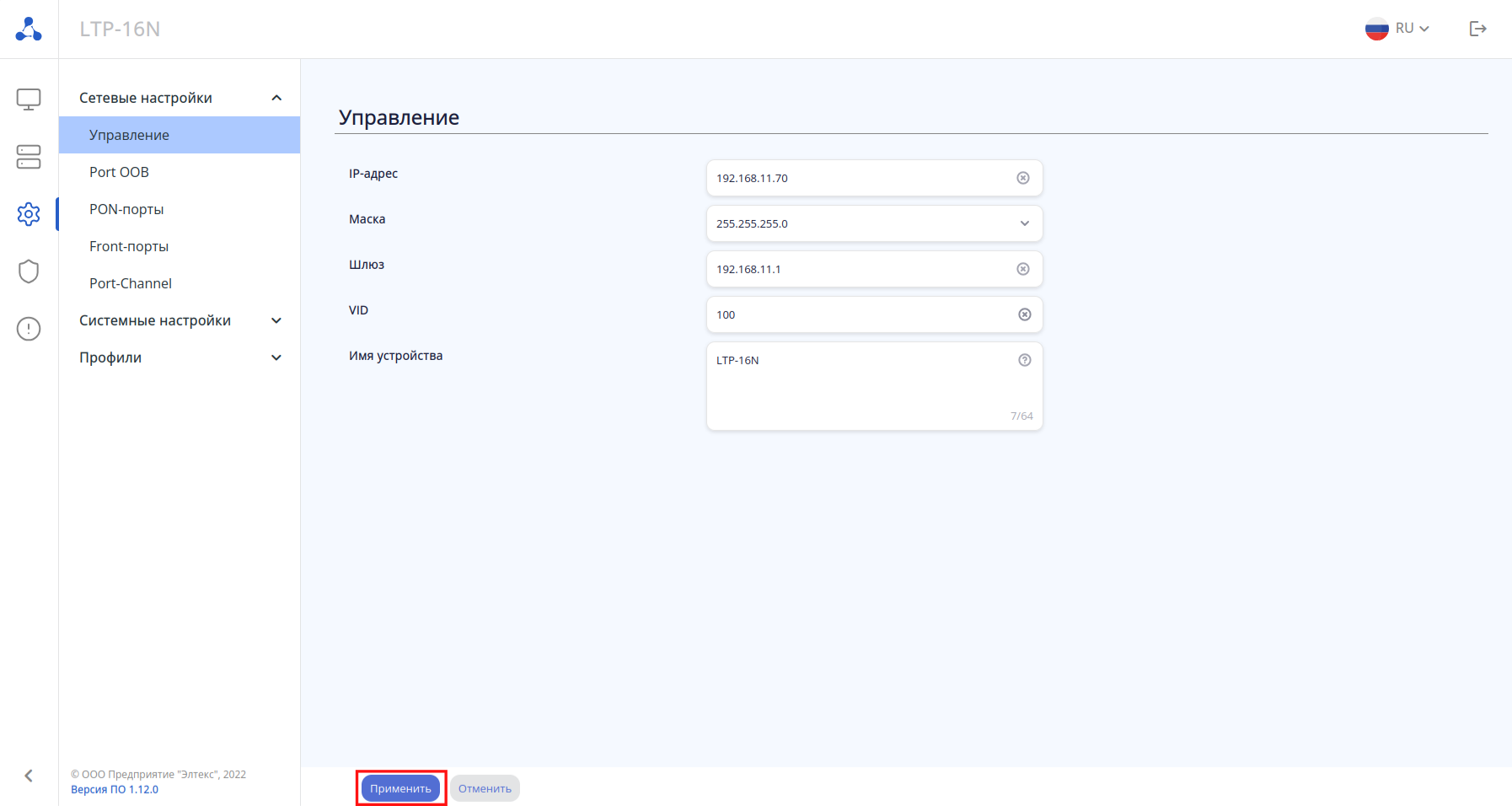
Для управления устройством по сети необходимо выполнить сетевые настройки, которые находятся во вкладке меню «Конфигурация» → «Сетевые настройки» → «Управление». После заполнения полей для применения настроек необходимо нажать кнопку  внизу экрана.
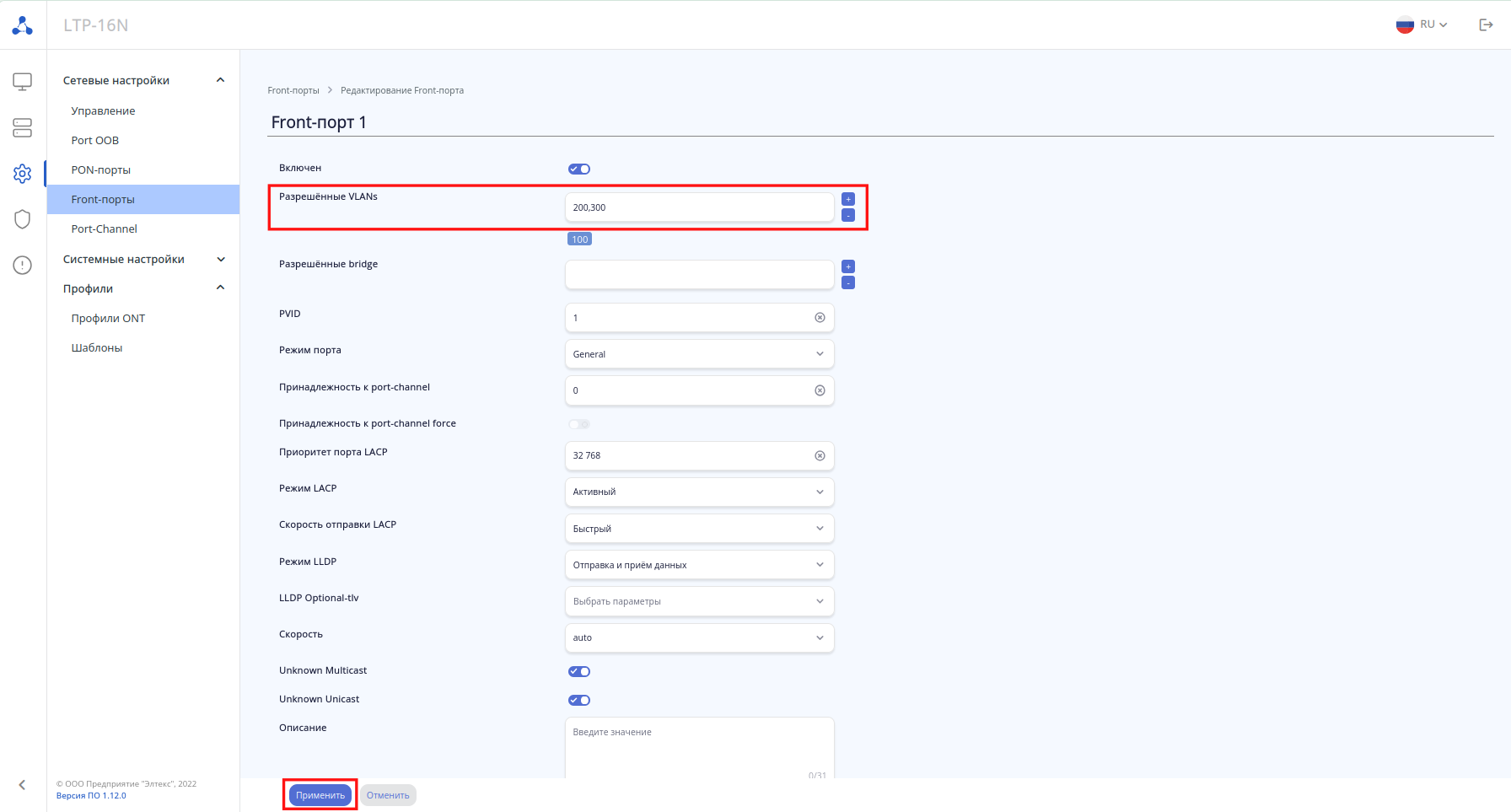
Помимо настройки сетевых параметров необходимо добавить VLAN управления на front-порт. В меню «Конфигурация» → «Сетевые настройки» → «Front-порты» выбираем нужный порт и переходим в режим редактирования порта. Для этого напротив нужного порта необходимо нажать кнопку  и выбрать
  .
.
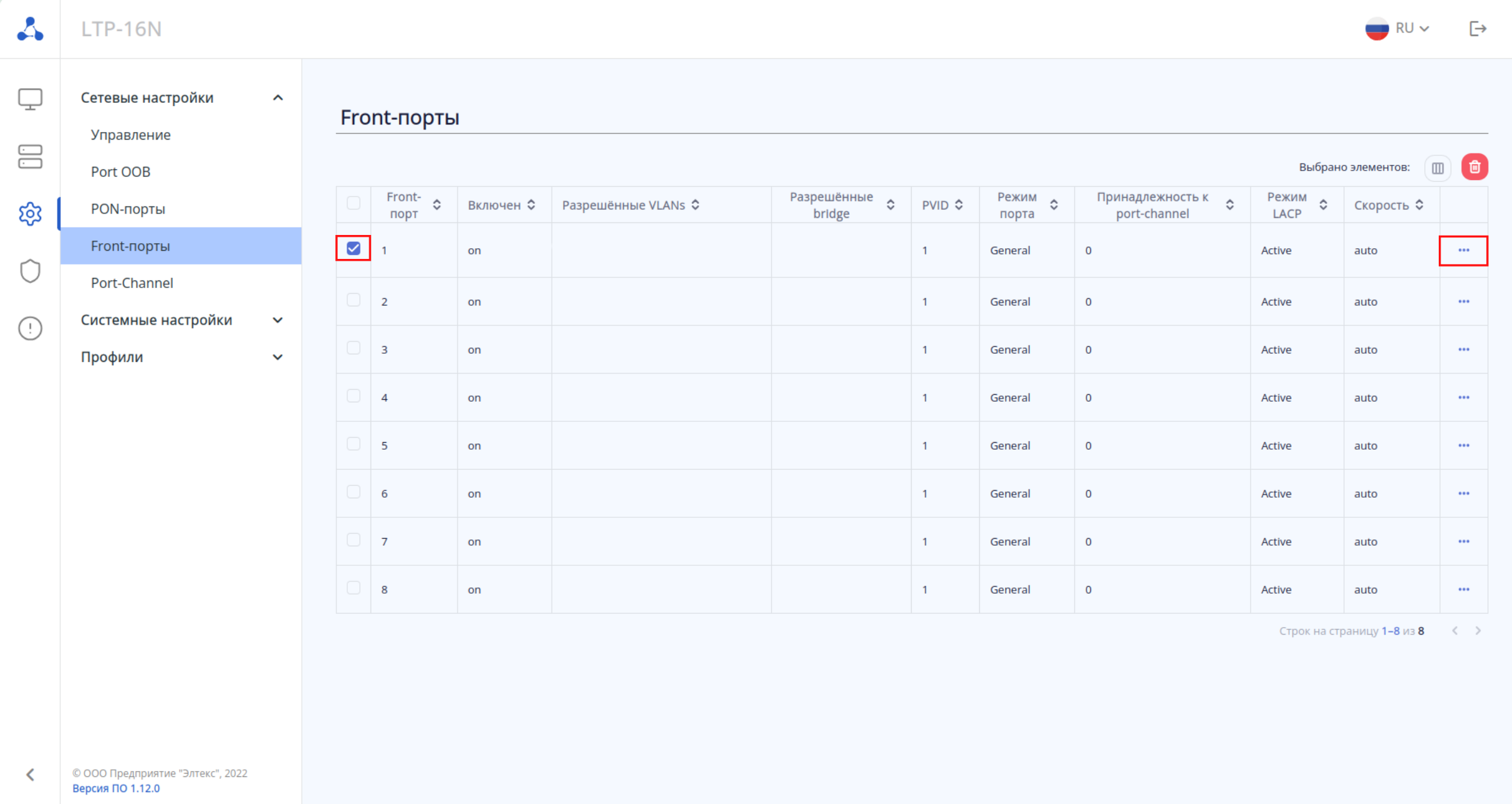
После применения настроек web-интерфейс LTP будет доступен по сети по новому IP-адресу.
Добавление лицензии на OLT
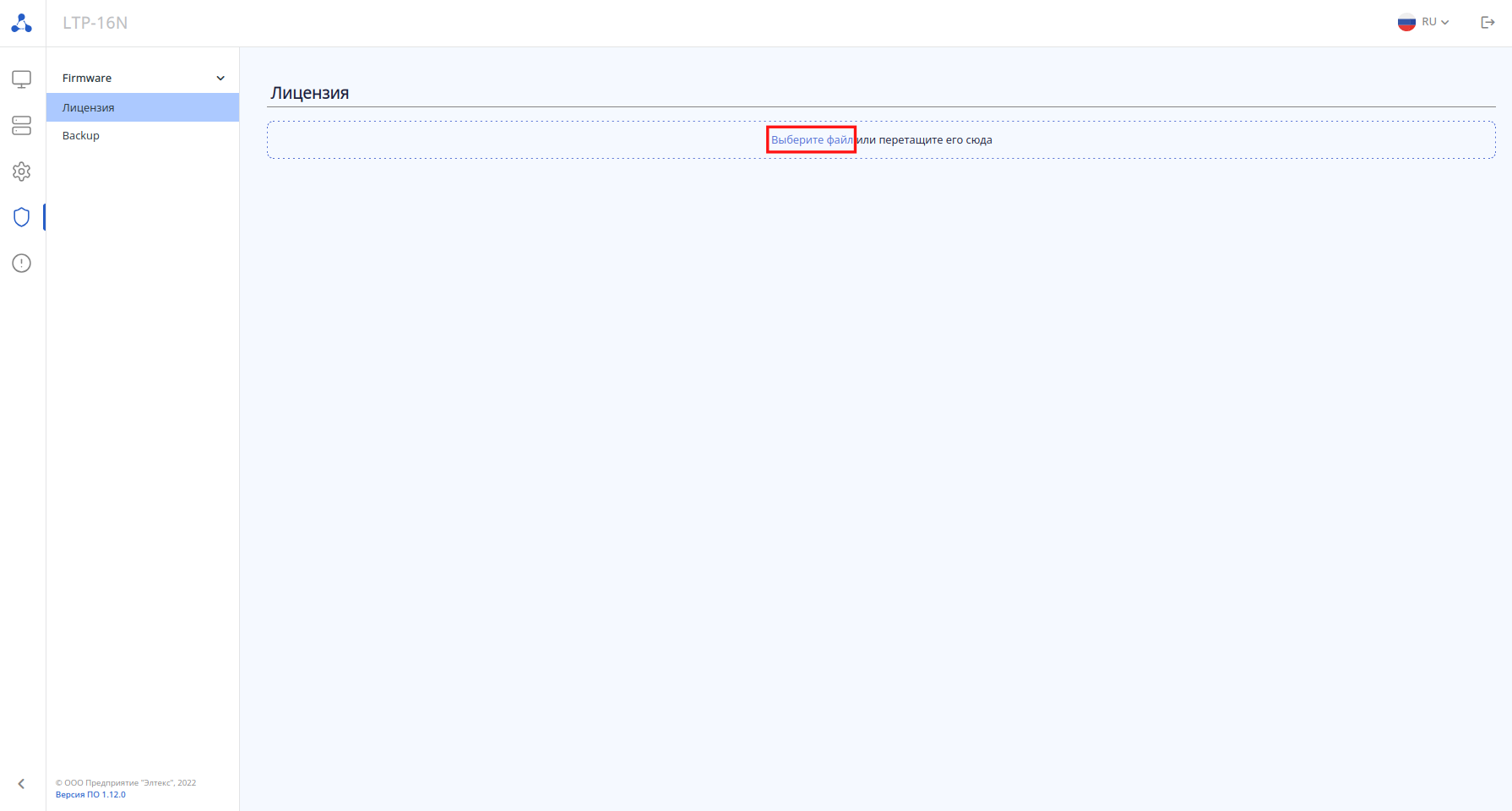
Добавление лицензии на OLT выполняется в меню «Администрирование» → «Лицензия». Файл лицензии должен находиться на устройстве, с которого работаете с web-интерфейсом LTP. Для загрузки лицензии нажмите  и укажите путь к файлу лицензии на вашем ПК.
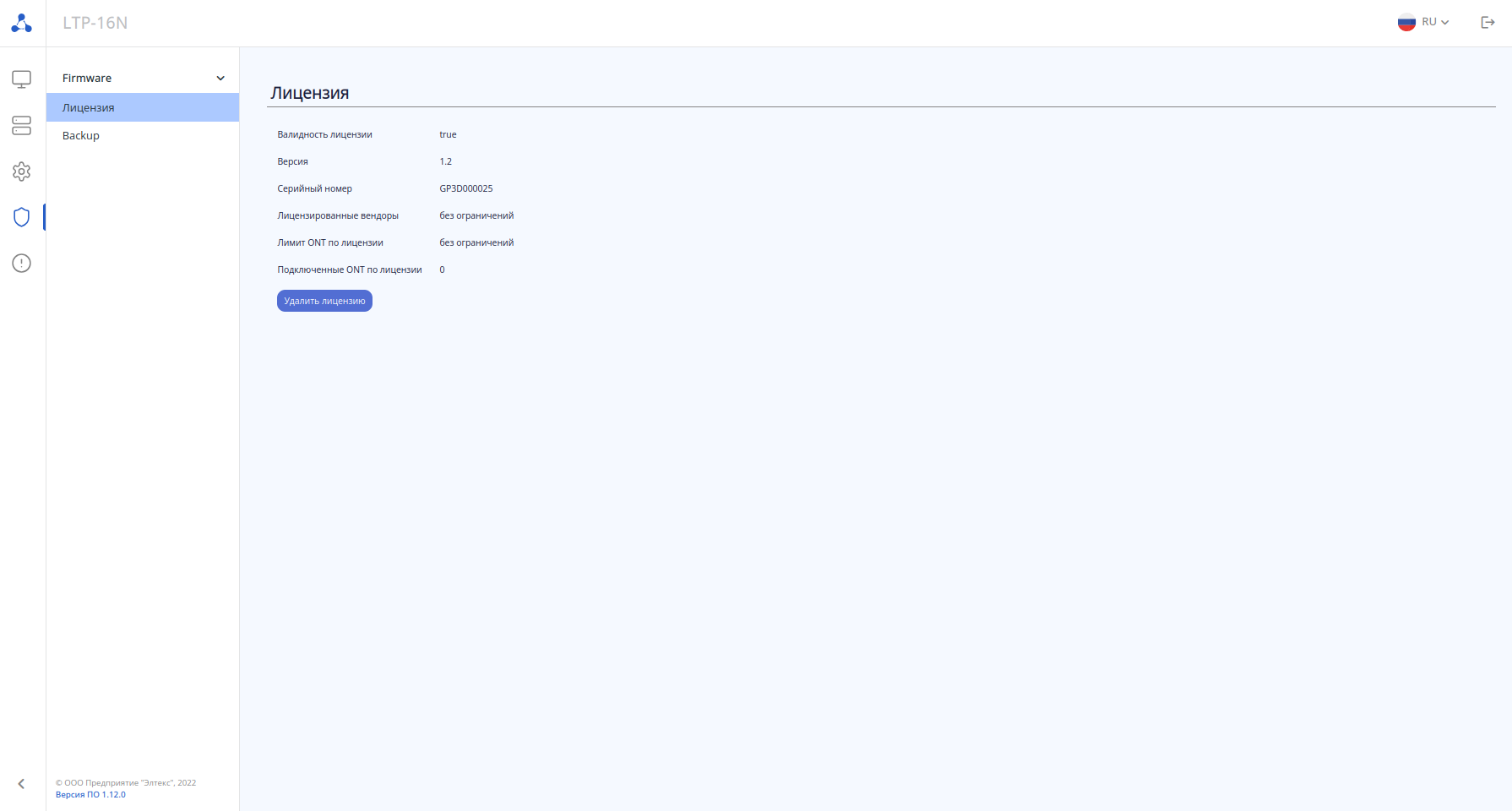
После успешной загрузки лицензии она отобразится на странице.
Настройка основного функционала
Настройка сервисного профиля cross-connect
Для работы сервисов необходимо настроить профили cross-connect для услуг управления коммутатором MGMT_Switch и выдачи адресов видеокамерам DHCP_VIDEO аналогично настроенным через CLI-интерфейс LTP. Создание, редактирование и удаление всех профилей для ONT выполняется в меню «Конфигурация» → «Профили» → «Профили ONT». Для создания профиля cross-connect выберите вкладку  и нажмите кнопку
  .
.
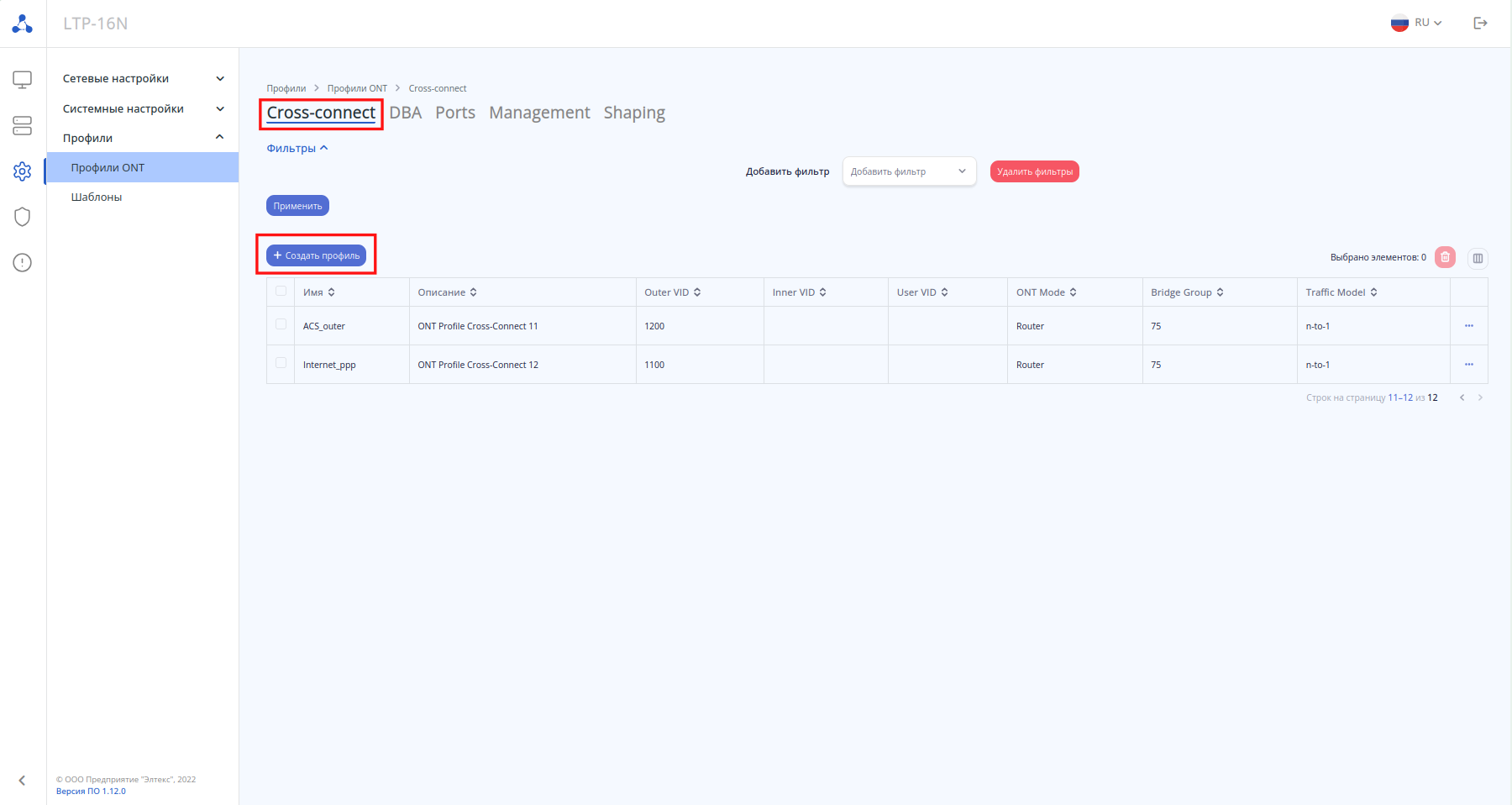
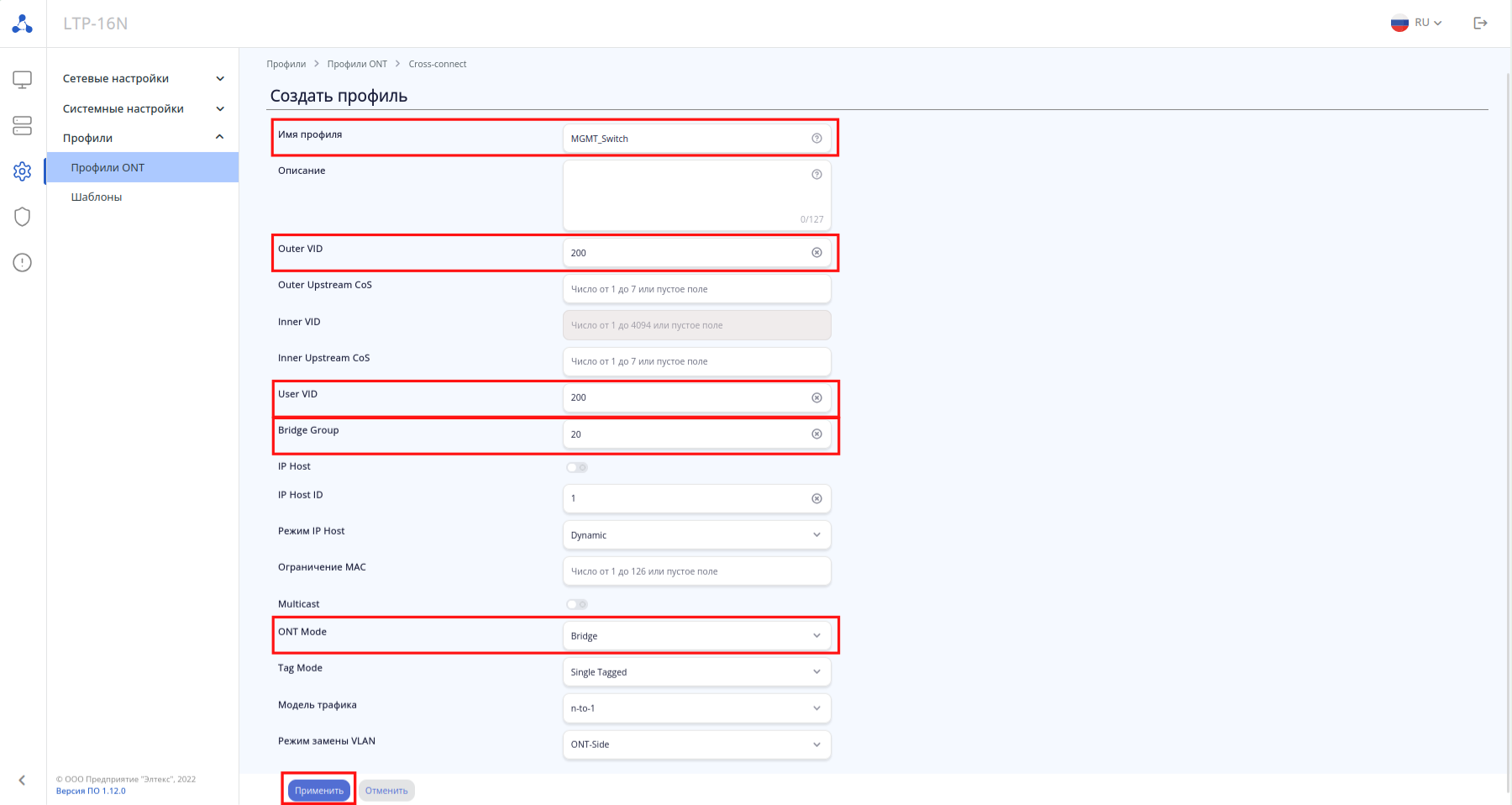
После нажатия кнопки откроется меню создания профиля. Необходимо указать параметры Имя профиля, сервисную метку VLAN Outer vid, метку с которой трафик будет выходить с порта ONT User VID, номер Bridge group, а так же выбрать режим работы ONT Bridge. После заполнения всех полей для применения настроек нажмите кнопку  .
.
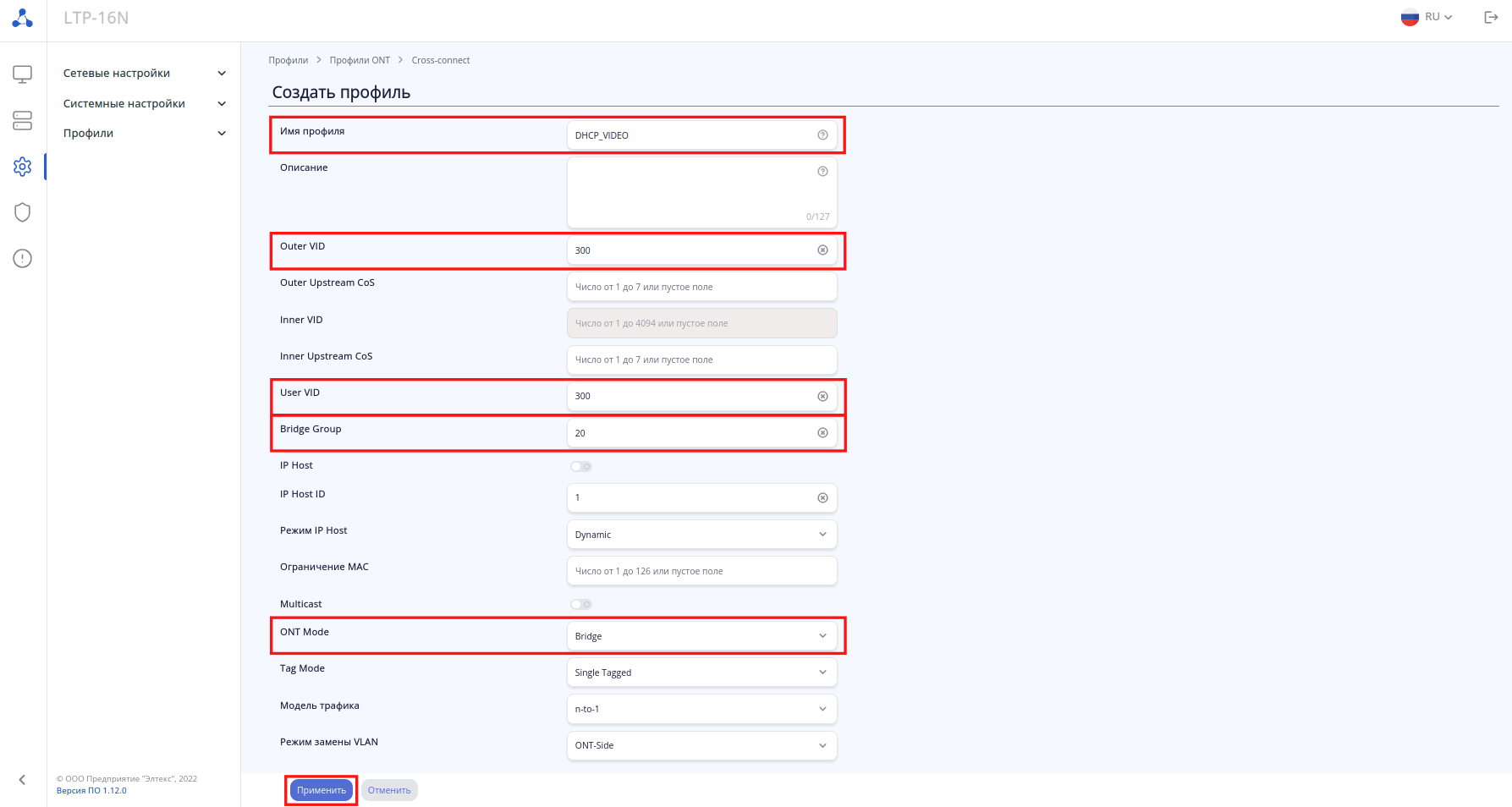
Аналогичные настройки выполняются для второго профиля cross-connect для услуги выдачи адресов видеокамерам.
После создания профилей они появятся в списке всех профилей cross-connect.
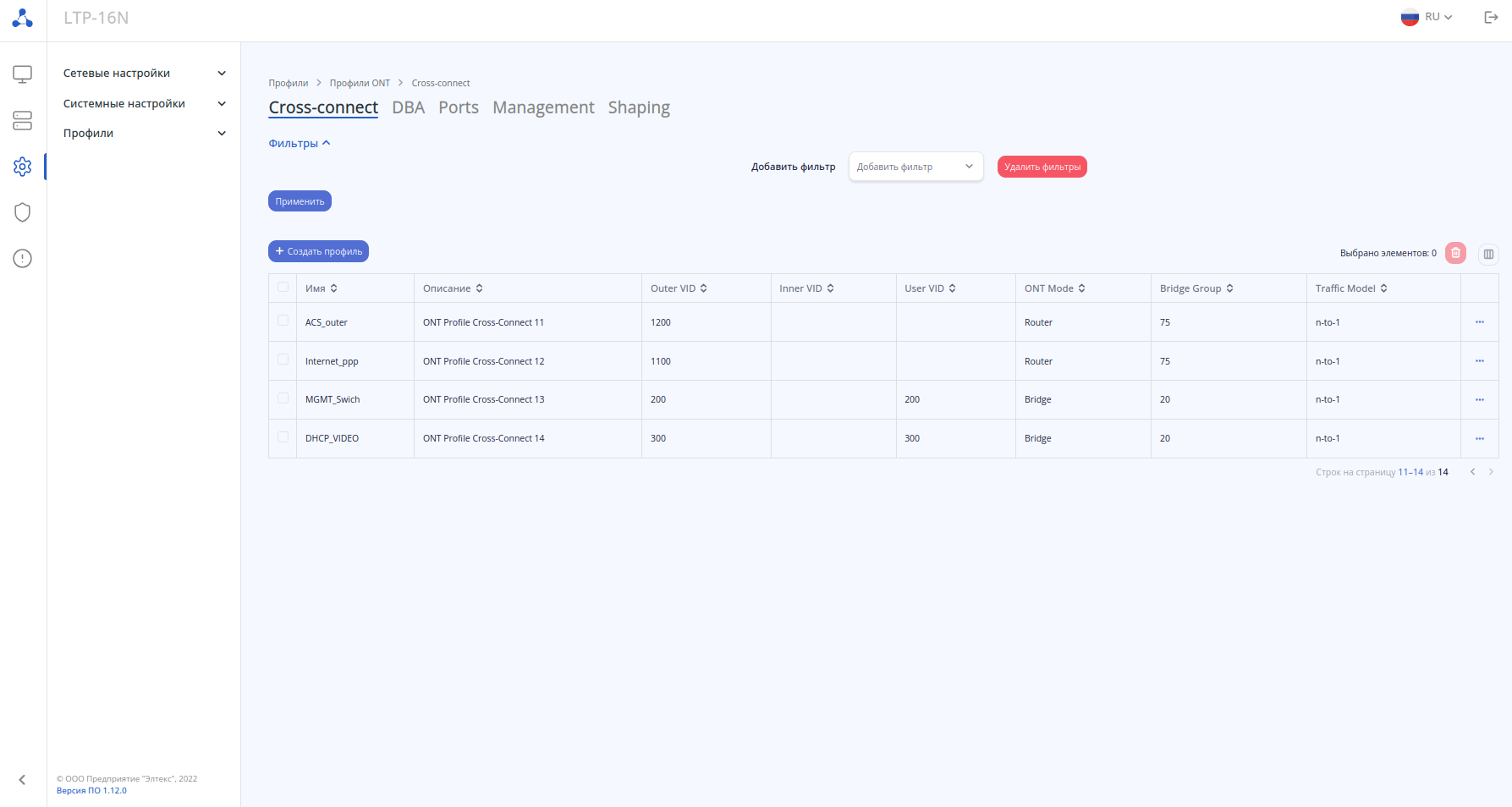
Настройка сервисного профиля ports
Для создания профиля Ports необходимо перейти в соседнюю вкладку  и нажать кнопку .
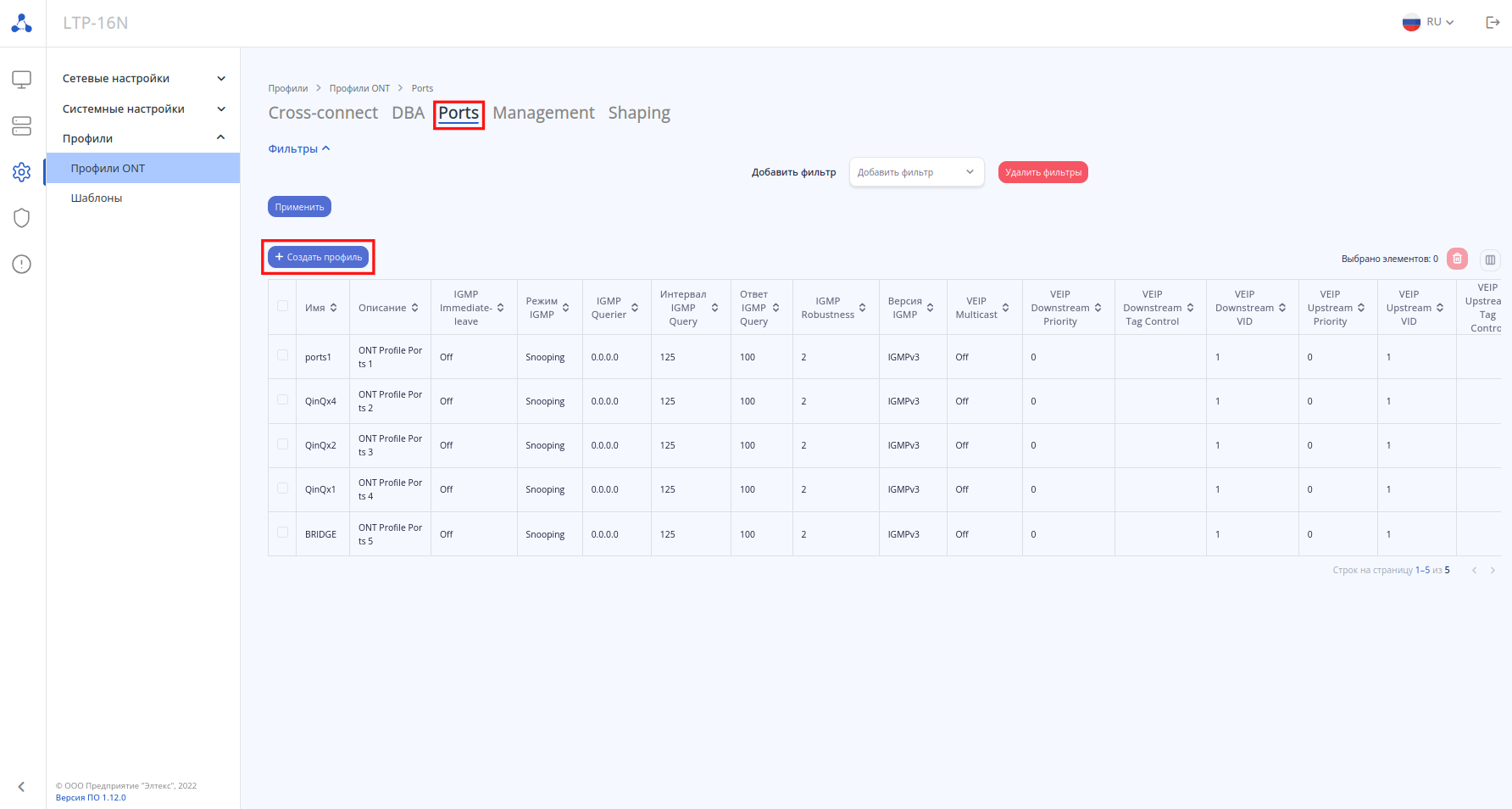
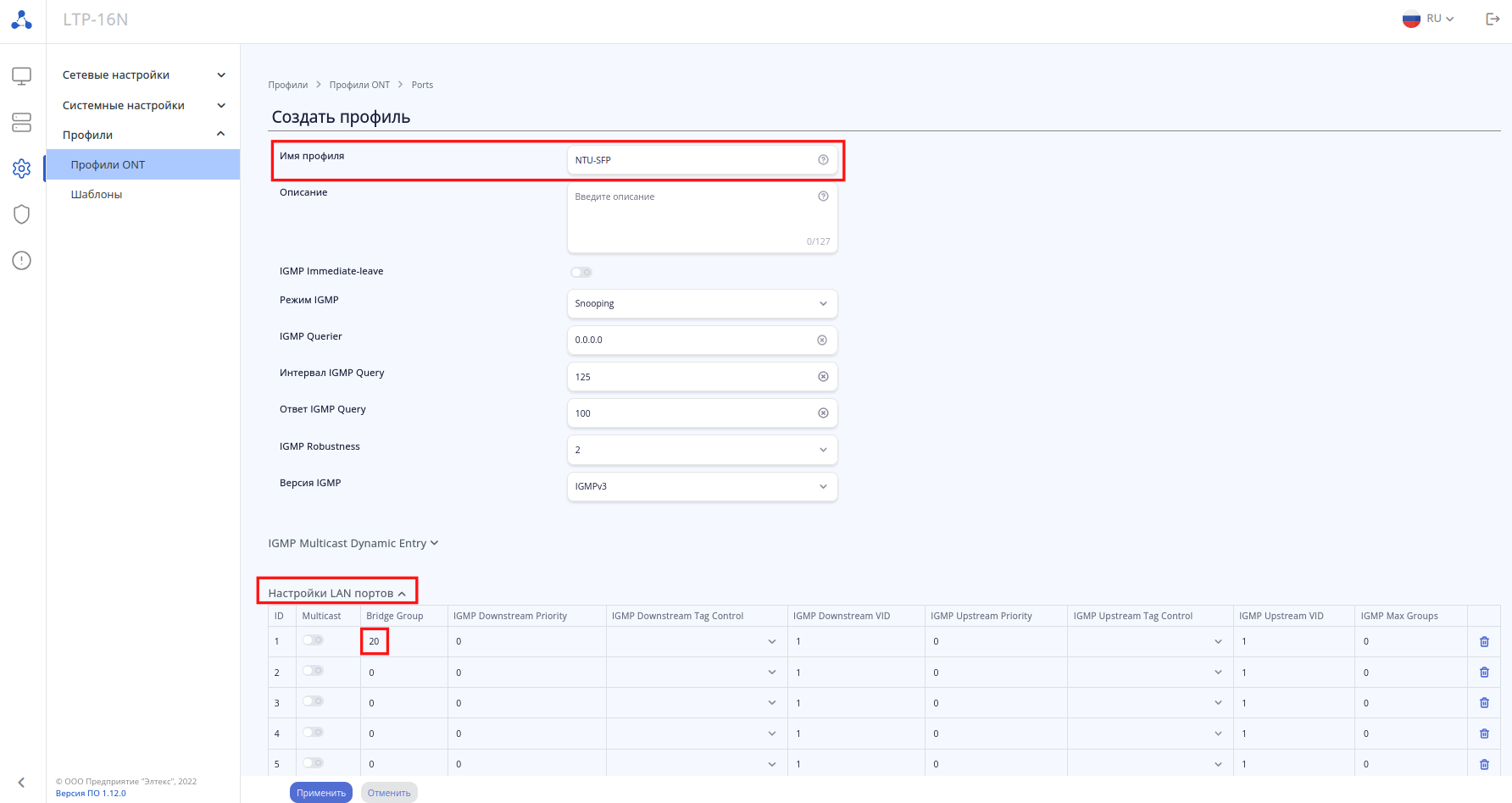
В меню создания профиля заполнить поля Имя профиля, а так же в развернуть подменю  и указать номер Bridge Group для первого порта, который ранее настраивали в профиле cross-connect. После внесения всех настроек для применения конфигурации нажмите кнопку .
Настройка VLAN на OLT
Для корректной работы услуг необходимо добавить VLAN услуг на uplink-интерфейс LTP. Данная настройка выполняется аналогично добавлению VLAN управления выше.
Если сервер с платформой EVI расположен за ONT, то дополнительно необходимо разрешить прохождение трафика между PON-портами OLT.
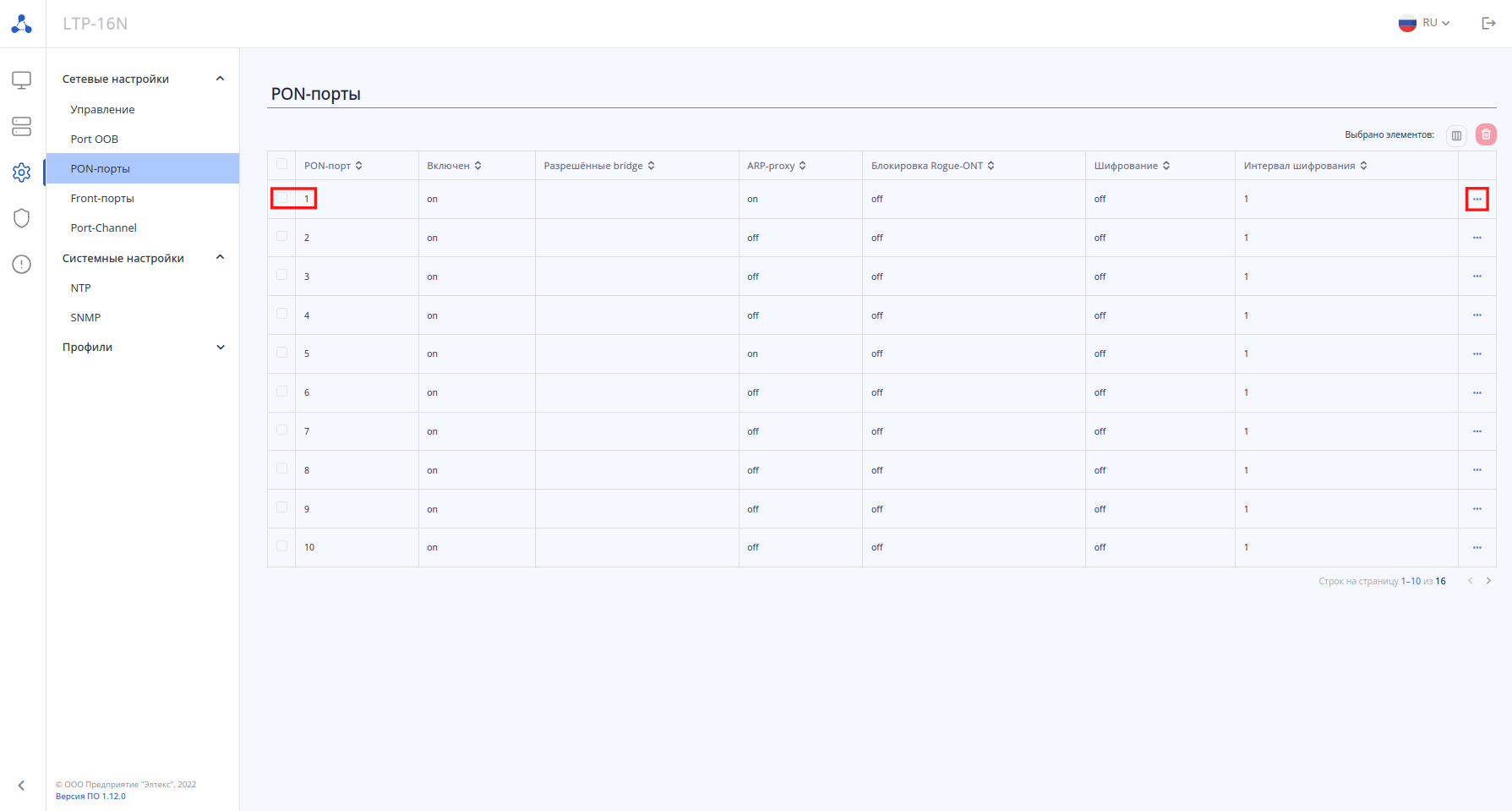
Для разрешения прохождения трафика между PON-портами необходимо включить bridging на интерфейсах. Рассмотрим пример настройки bridging между pon-port 1 и pon-port 2. Настройка выполняется в меню «Конфигурация» → «Сетевые настройки» → «PON-порты». Для включения bridging выберите необходимый интерфейс и нажмите кнопку и выберите  для открытия меню редактирования интерфейса.
В настройках интерфейса добавьте VLAN 300 в пункте Разрешенные bridge и примените настройки.
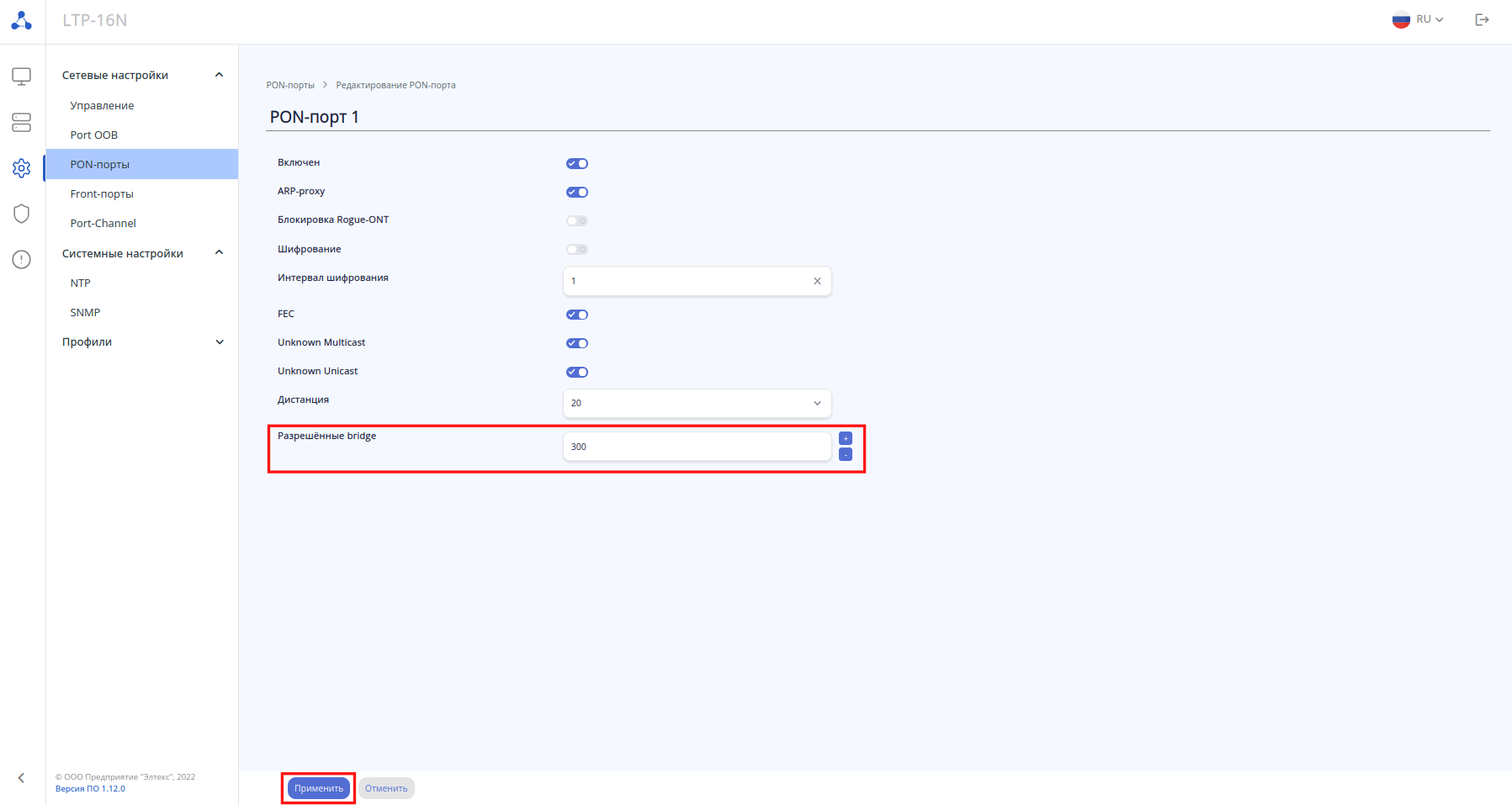
Настройка bridging для портов должна быть перекрестной. Аналогичные настройки необходимо выполнить для второго PON-порта.
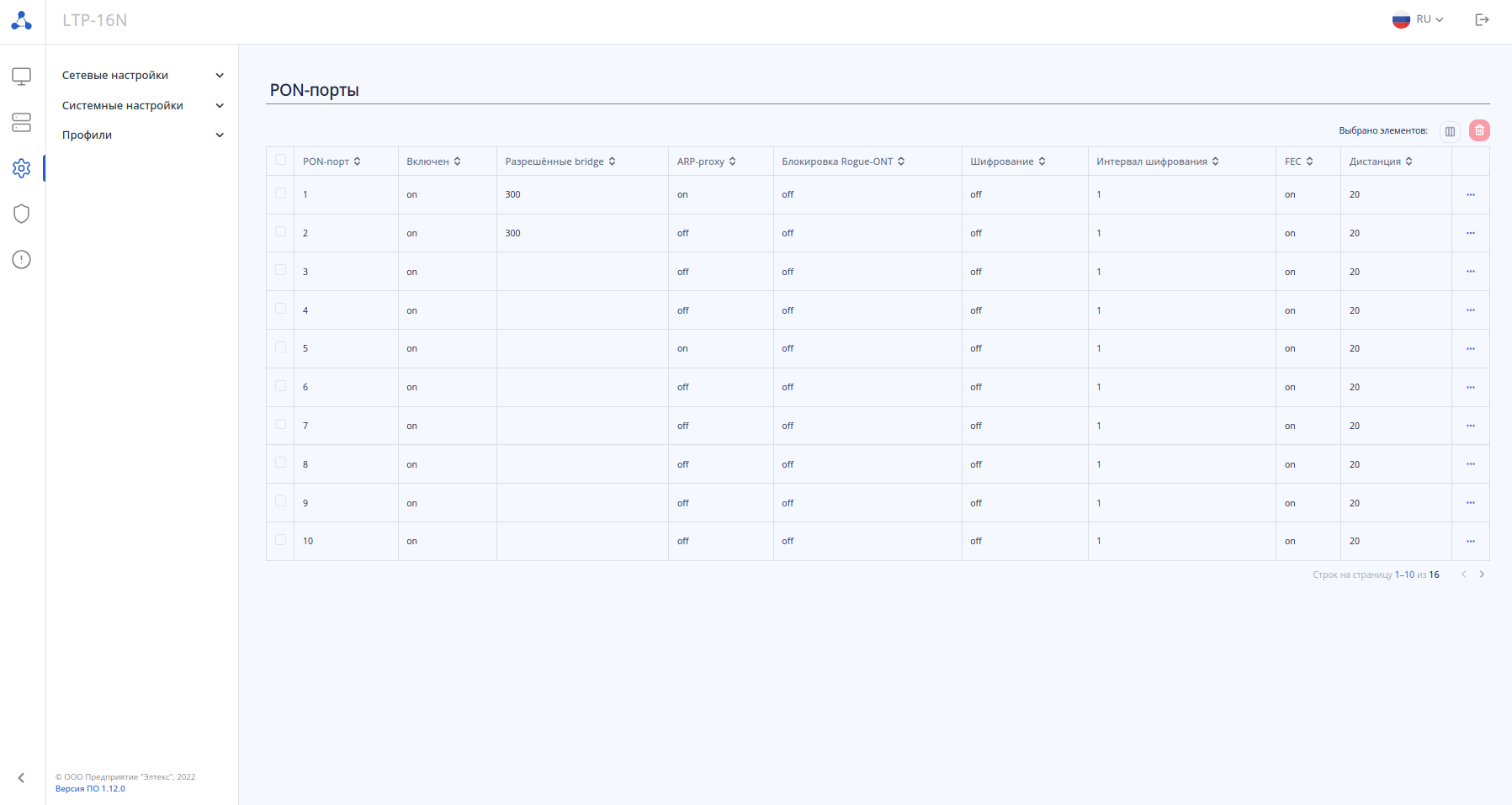
После выполнения всех настроек в таблице для pon-port 1 и pon-port 2 в столбце Разрешенные bridge появится VLAN 300, в котором будет разрешено прохождение трафика между портами.
Настройка ONT
Активация ONT
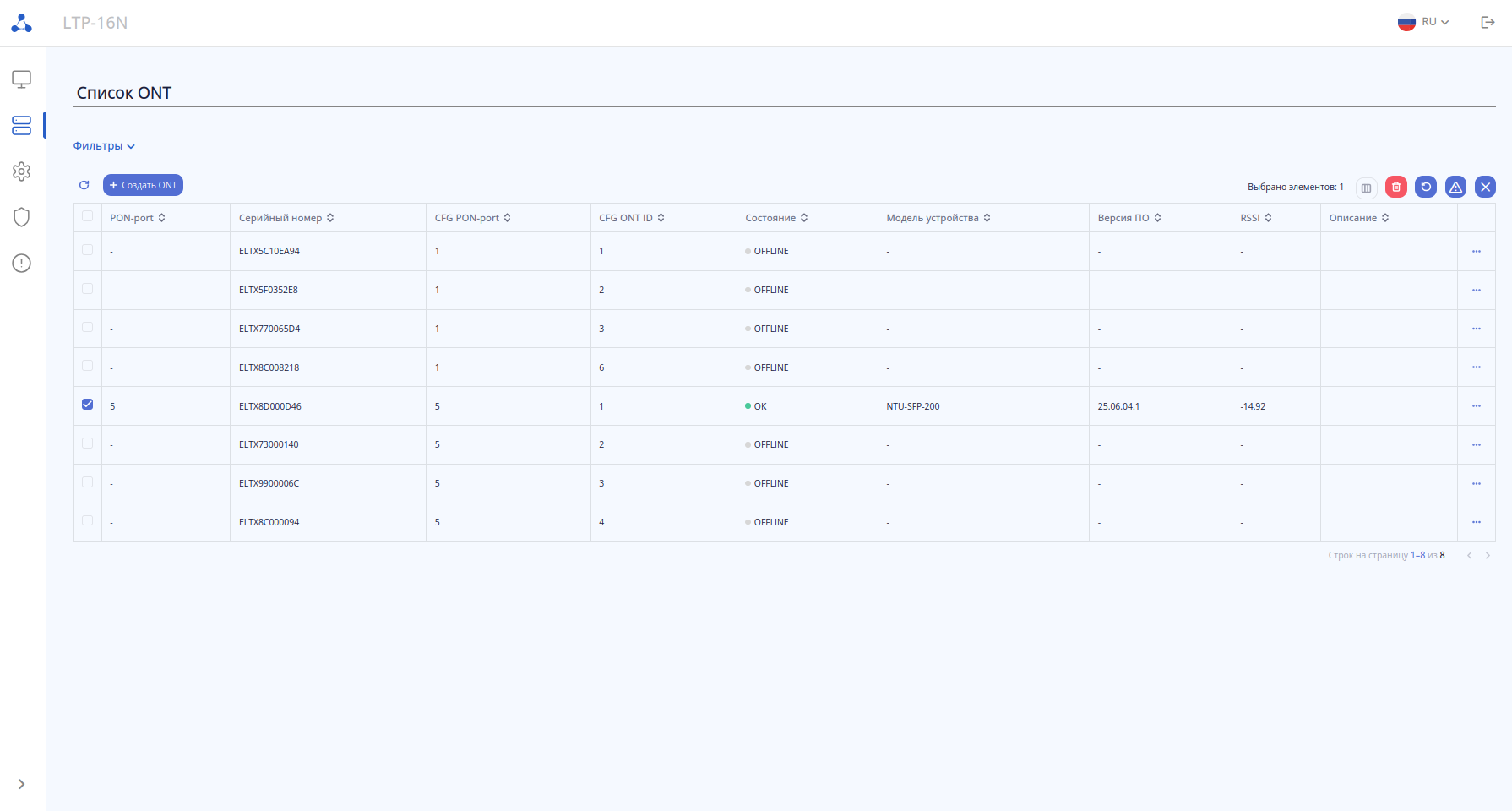
Список всех подключенных/настроенных на LTP ONT находится во вкладке "Список ONT" бокового меню. Для добавления ONT в конфигурацию необходимо выбрать ONT из списка, нажать кнопку и выбрать  .
.
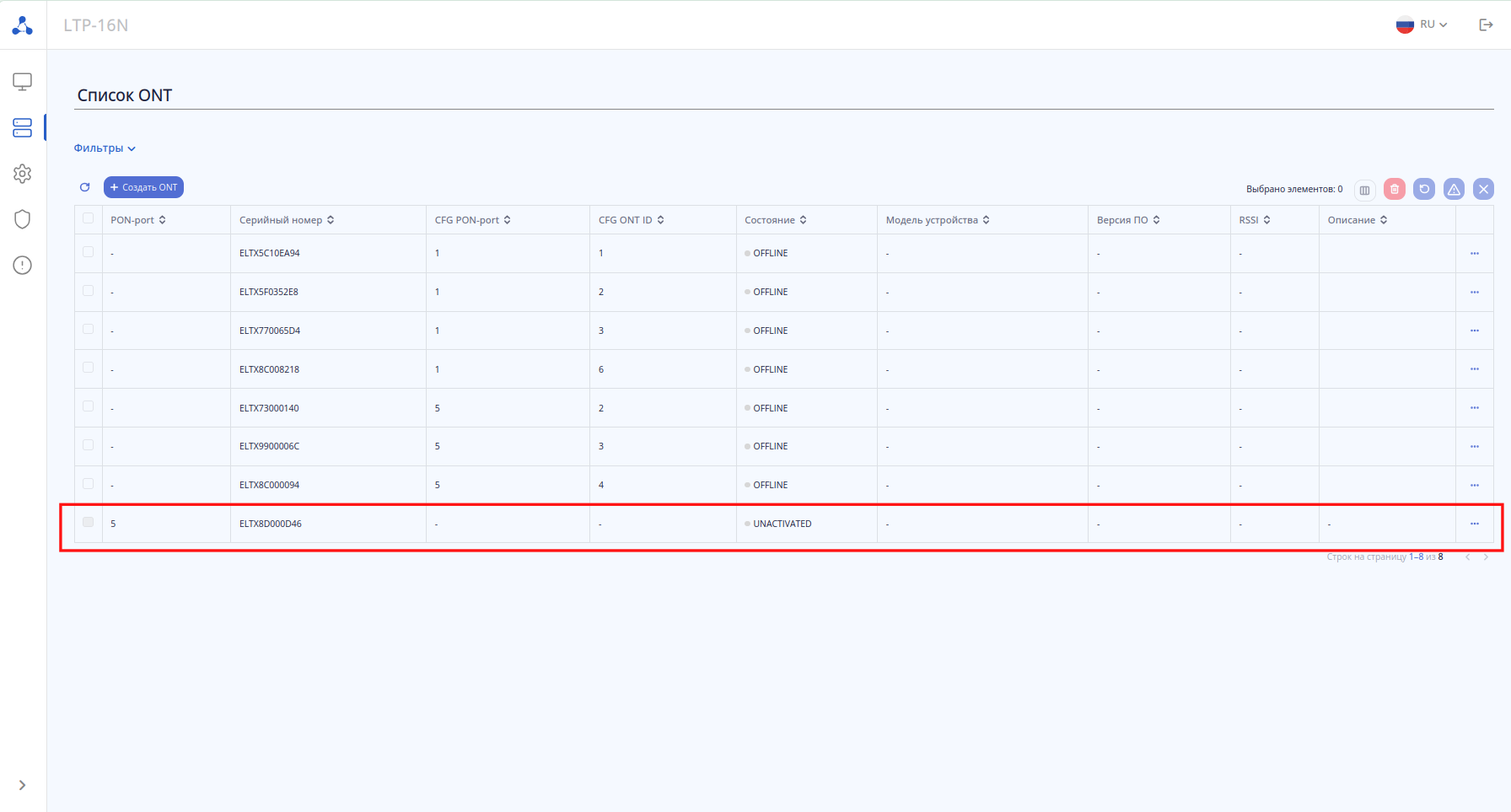
В меню добавления/редактирования конфигурации ONT для корректной работы ONT необходимо указать номер ONT на канале ONT ID, выбрать из выпадающего списка Профиль Ports. Для создания сервиса на ONT нажмите кнопку  и в таблице ниже в ячейках Профиль Cross-connect и Профиль DBA из выпадающего списка выбрать созданный ранее профиль cross-connect и дефолтный профиль DBA. После заполнения всех параметров для применения настроек нажмите кнопку .
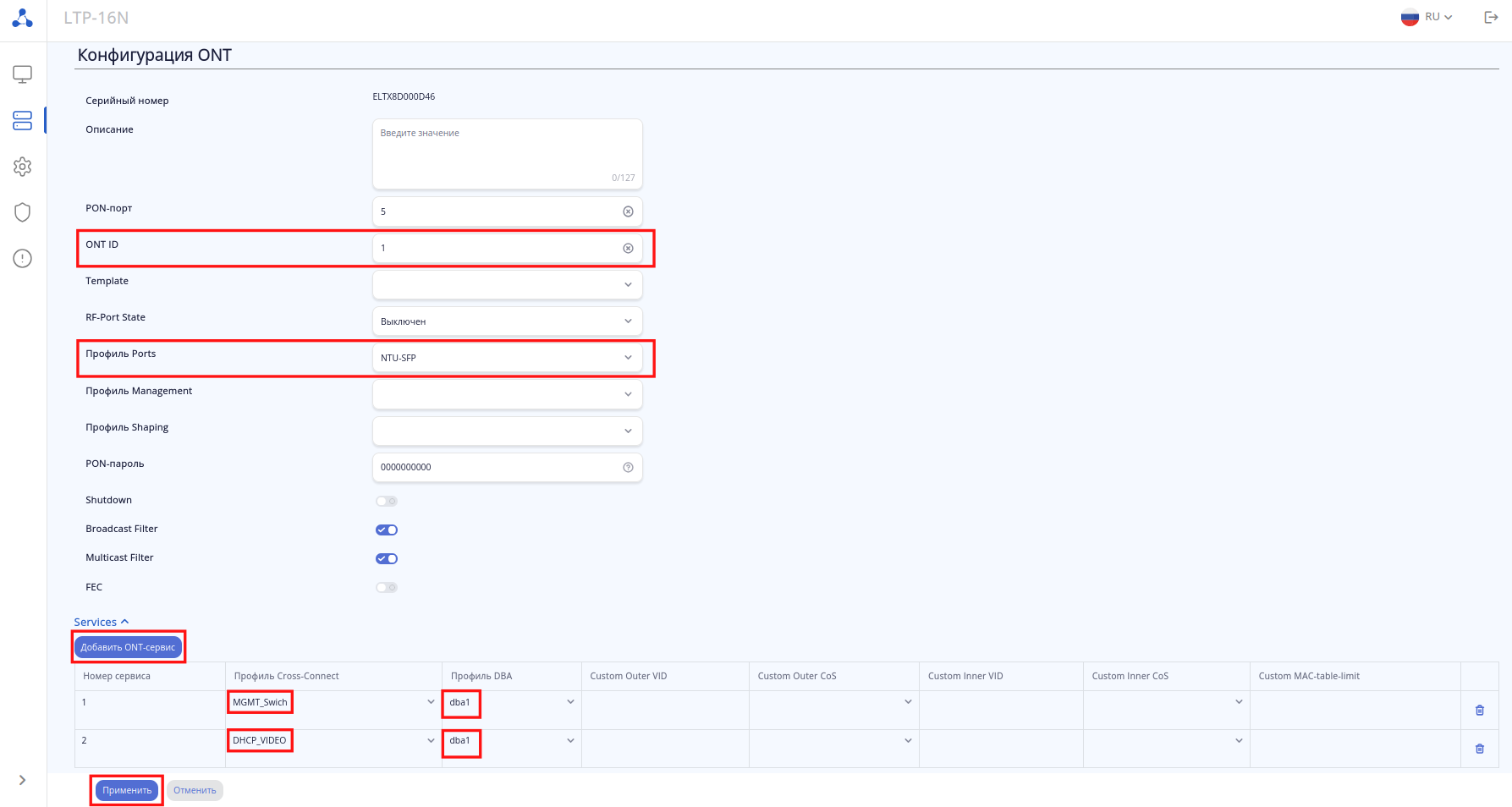
После применения конфигурации статус ONT в таблице изменится на OK, что говорит о верной конфигурации и корректной работе.
Настройка коммутатора доступа
Настройка IP-адреса для интерфейса управления
Настройка VLAN на коммутаторе
Настройка интерфейсов коммутатора
Установка и настройка компонентов системы EVI
Системные требования
Для развертывания Платформы EVI и ее компонентов требуется операционная система Ubuntu 22.04.5 x64 LTS, Red OS 7.3/8.
Требуется наличие процессора с поддержкой инструкций AVX2.
Обязательное требование отключение технологии Hyper-threading.
Минимальные системные требования сервера (минимальная необходимая конфигурация для запуска ядра платформы evi-core):
- Количество аппаратных серверов — 1;
- Процессор — Intel, AMD;
- Оперативная память — 4 ГБ;
- Место на диске — 100 ГБ;
- Производительность дискового массива (чтение/запись) — 2000 IOPS.
Для работы модуля требуются камеры с поддержкой подключения по ссылке rtsp.
Для просмотра видеопотока с камеры в браузере требуется актуальная версия браузера. Рекомендуются использовать браузер Chrome и подобные ему.
Установка и настройка компонентов системы
Настройка часового пояса
После установки операционной системы необходимо задать корректное время и часовой пояс сервера.
Обновление ОС
Перед началом установки необходимо обновить ОС.
Установка платформы в моно-авто режиме
Загрузить на сервер в рабочий каталог пользователя скрипт evi-1.5.0_install.sh и запустить его следующими командами.
Отметить необходимый компонент и дождаться завершения установки.
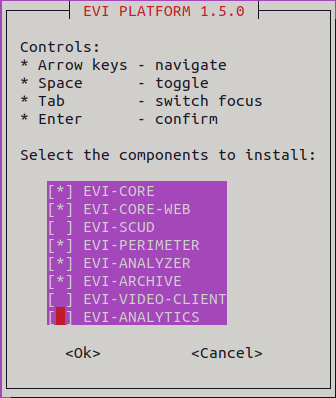
При успешной установке по завершению должен появиться следующий вывод:
[INFO] >>> [4/5] Service status:
[INFO] evi-core: running
[INFO] evi-live: running
[INFO] evi-analyzer: running
[INFO] evi-archive: running

[INFO] WEB app is available at https://10.0.2.15
[INFO] user: admin
[INFO] password: password
[INFO] Documentation: https://docs.eltex-co.ru/display/en/EVI+Platform
Дополнительно при завершении установки, будет приведена ссылка. Для открытия web-интерфейса EVI необходимо перейти по указанной ссылке.
Работа с платформой EVI
Первый вход после установки платформы
В зависимости от настраиваемой схемы и настройки VLAN, подключение к платформе может выполняться как из вышестоящей сети, так и от оборудования, расположенного за ONT.
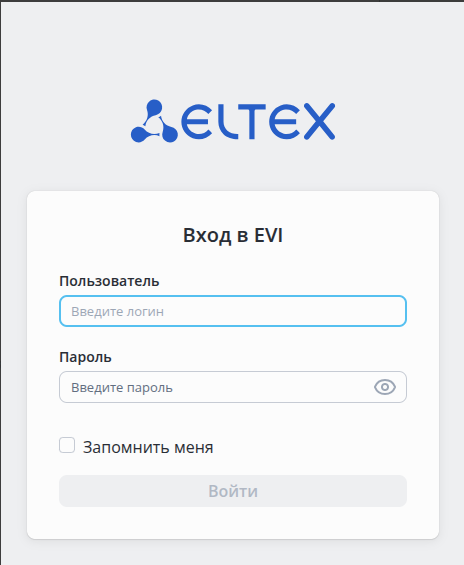
При первом подключении в систему вводятся дефолтные данные для авторизации. Логин / пароль по умолчанию:
Логин: admin
Пароль: password
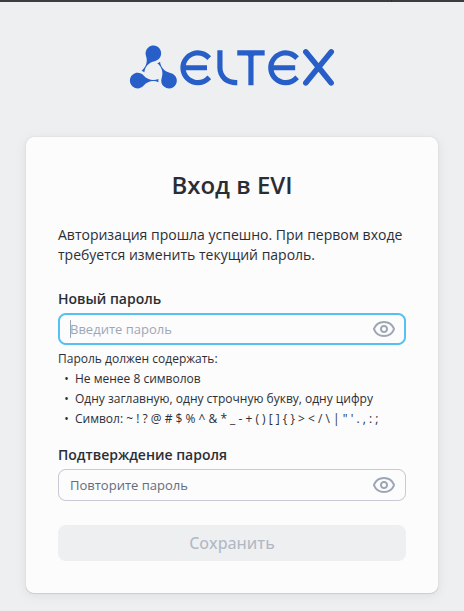
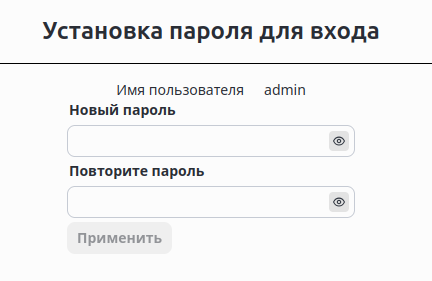
После входа в систему будет предложено сменить учетные данные для авторизации в целях безопасности.
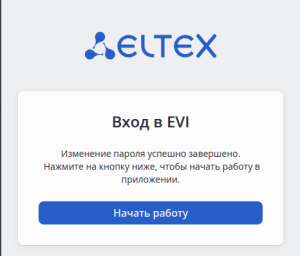
После успешной смены дефолтных логина и пароля, можно будет продолжить работу в системе.
Установка лицензии в системе
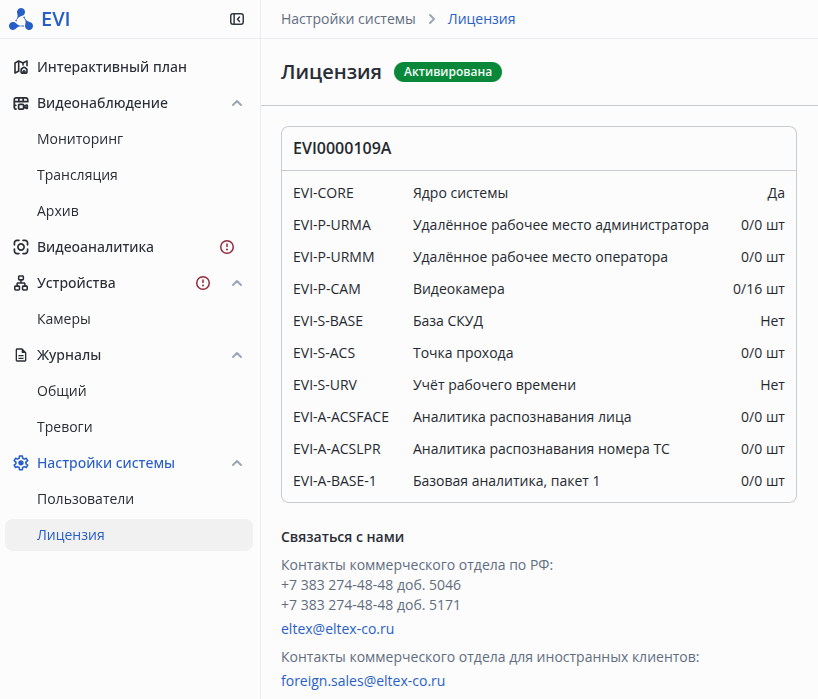
После первого входа в систему, необходимо загрузить лицензию для работы с модулями платформы.
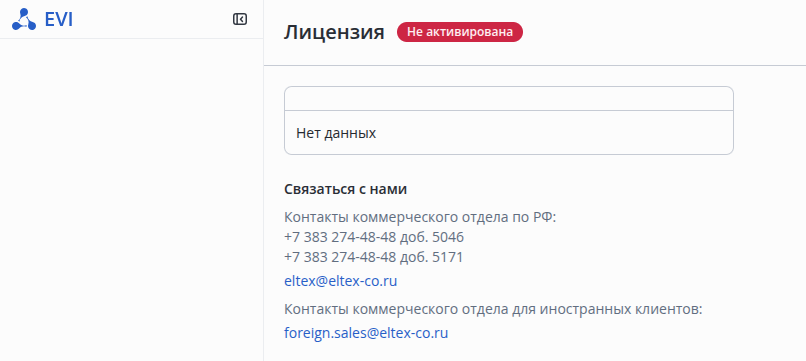
Для получения лицензии необходимо обратиться в коммерческий отдел предприятия Элтекс.
Для загрузки лицензии необходимо будет нажать кнопку  и выбрать файл. После успешной установки лицензии её статус изменится на
  .
.
Добавление камер в EVI
Возможны два варианта настройки адресации на IP-камерах: статическая и динамическая. При использовании статической адресации перед добавлением камер в платформу EVI необходимо настроить на IP-камере адрес доступный в подсети платформы EVI. Для настройки необходимо прямое подключение к IP-адресу камеры. Дефолтный IP-адрес для подключения к web-интерфейсу камеры 192.168.1.123. При первом подключении в целях безопасности будет предложено сменить дефолтный пароль на устройстве. Данные для авторизации на камере по умолчанию:
Логин: admin
Пароль: password
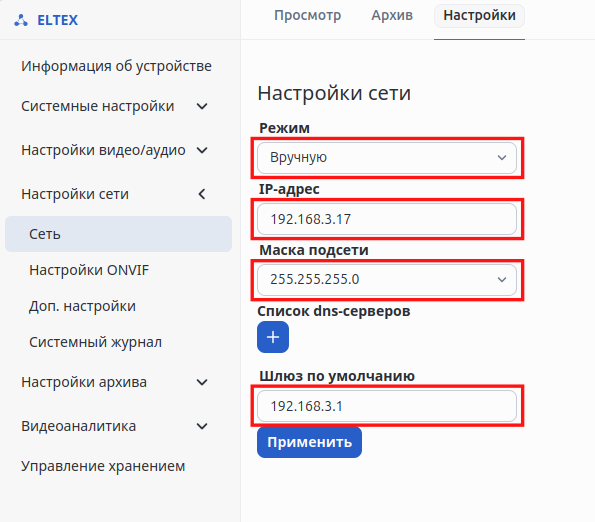
Настройка адресации для камеры выполняется в меню «Настройки» → «Настройки сети» → «Сеть». При использовании статической адресации в поле Режим необходимо выбрать пункт Вручную, а так же указать IP-адрес, маску и шлюз. После применения настроек web-интерфейс камеры будет доступен по новому адресу.
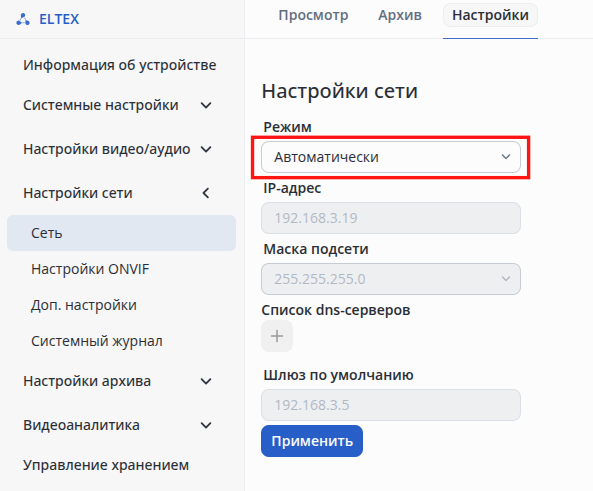
При использовании динамической адресации в поле Режим выбирается значение Автоматически. По умолчанию на IP-камерах используется динамическая адресация.
На устройствах серии LTP-N, LTX, LTX-C в текущей версии ПО размещение DHCP сервера за ONT недоступно. При использовании динамической адресации DCHP сервер, выдающий адреса IP-камерам, должен быть расположен за front-портом OLT.
В платформу EVI возможно добавление камеры двумя способами: вручную или используя протокол ONVIF.
На текущий момент мультидобавление камер с использованием протокола ONVIF работает в схеме если сервер с платформой EVI расположен за uplink-портом OLT. При расположении IP-камер и сервера с платформой EVI за PON-портами необходимо использовать ручное добавление IP-камер в платформу EVI.
Ручное добавление камеры
Для добавления камеры необходимо перейти в раздел  . При нажатии кнопки
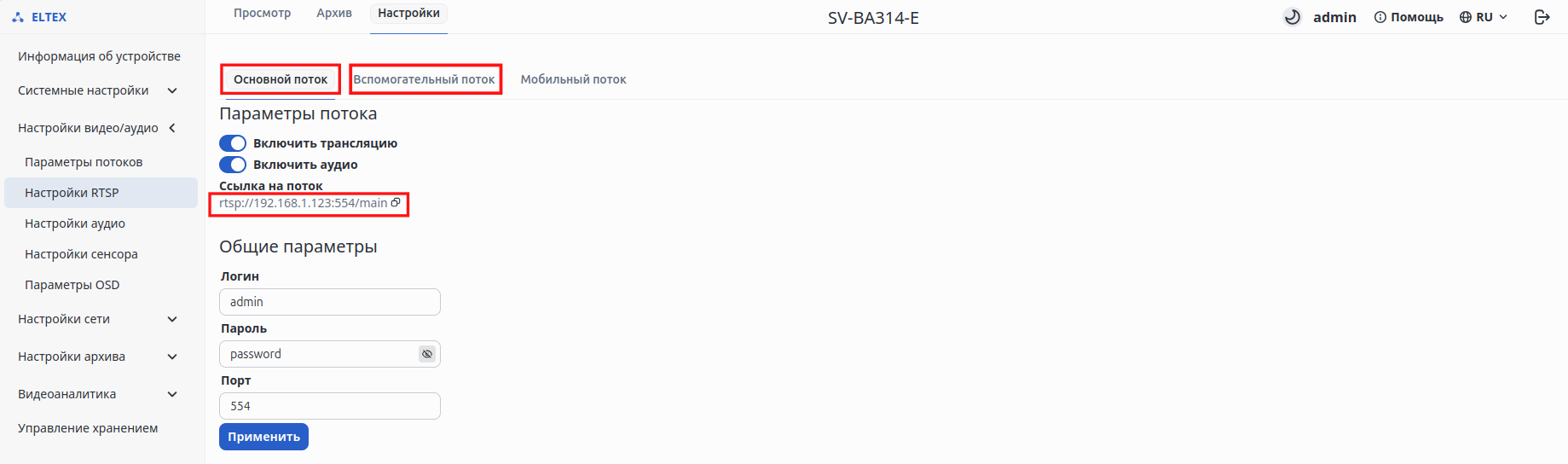
  будет предложено два варианта добавления камеры. Для ручного добавления выбрать в выпадающем списке пункт Ручное добавление. При таком способе добавления камеры необходимо будет знать ссылки основного и дополнительного потоков. Ссылку на основной и дополнительный потоки можно посмотреть в web-интерфейсе IP-камеры в пунктах меню «Настройки» → «Настройки видео/аудио» → «Настройки RSTP». В целях безопасности для потоков можно так же указать логин и пароль.
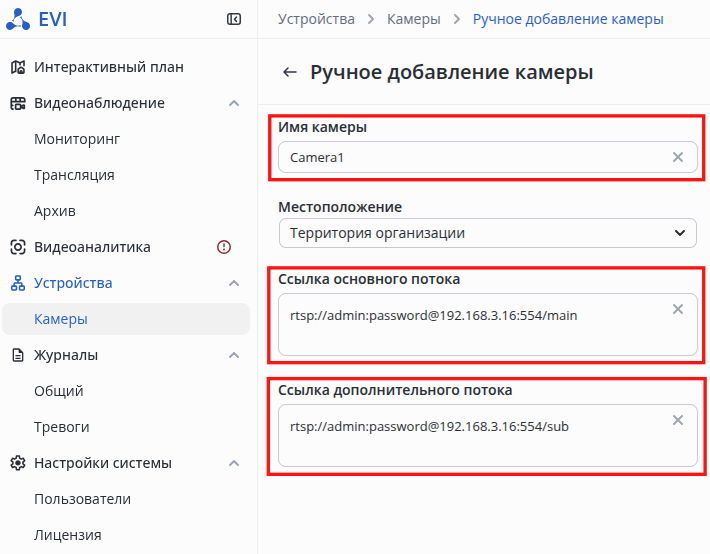
Данные ссылки необходимо скопировать и вставить в поля Ссылка основного потока и Ссылка дополнительного потока при добавлении камеры. Помимо ссылок на поток необходимо обязательно указать название камеры. После заполнения полей нажмите кнопку  .
.
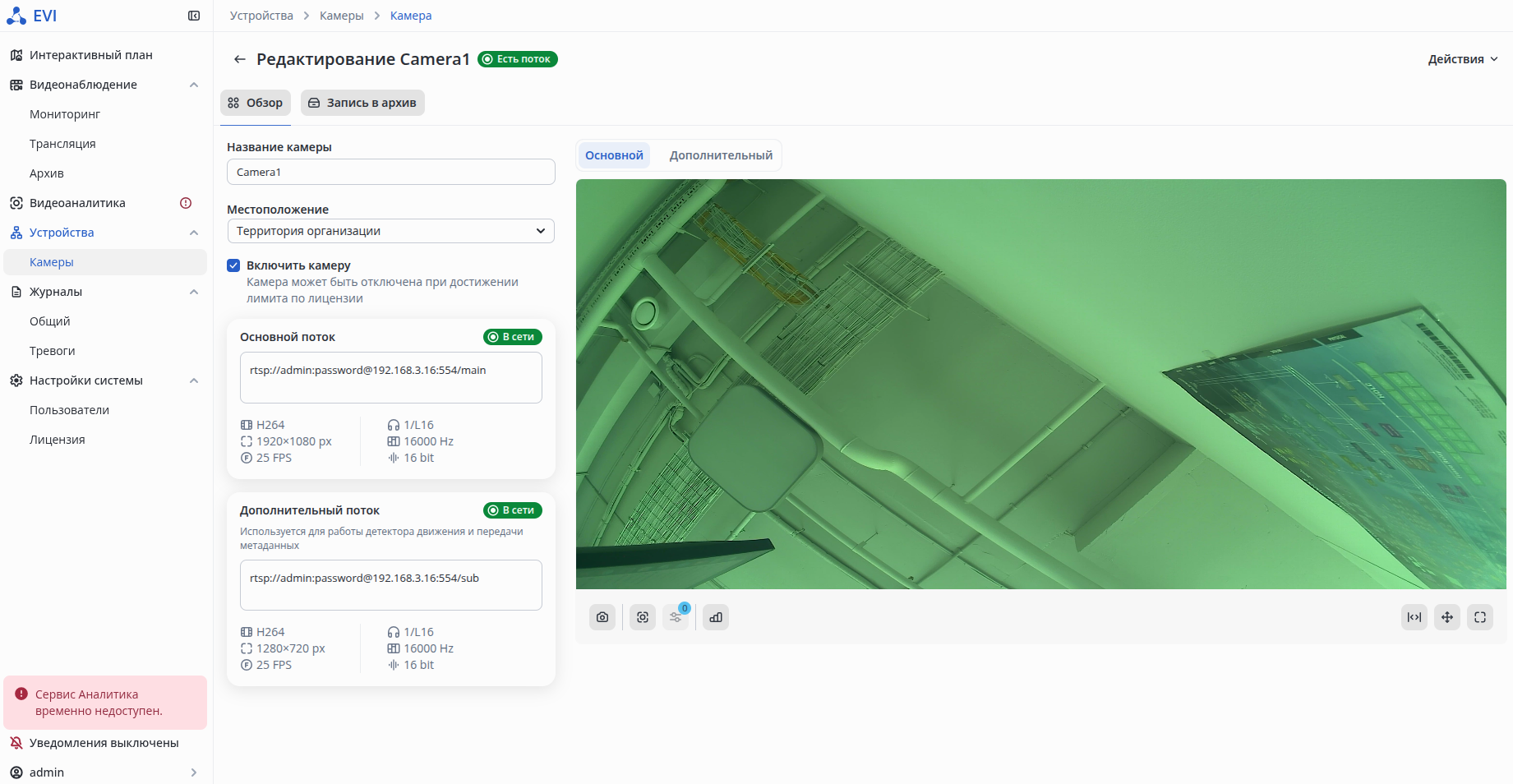
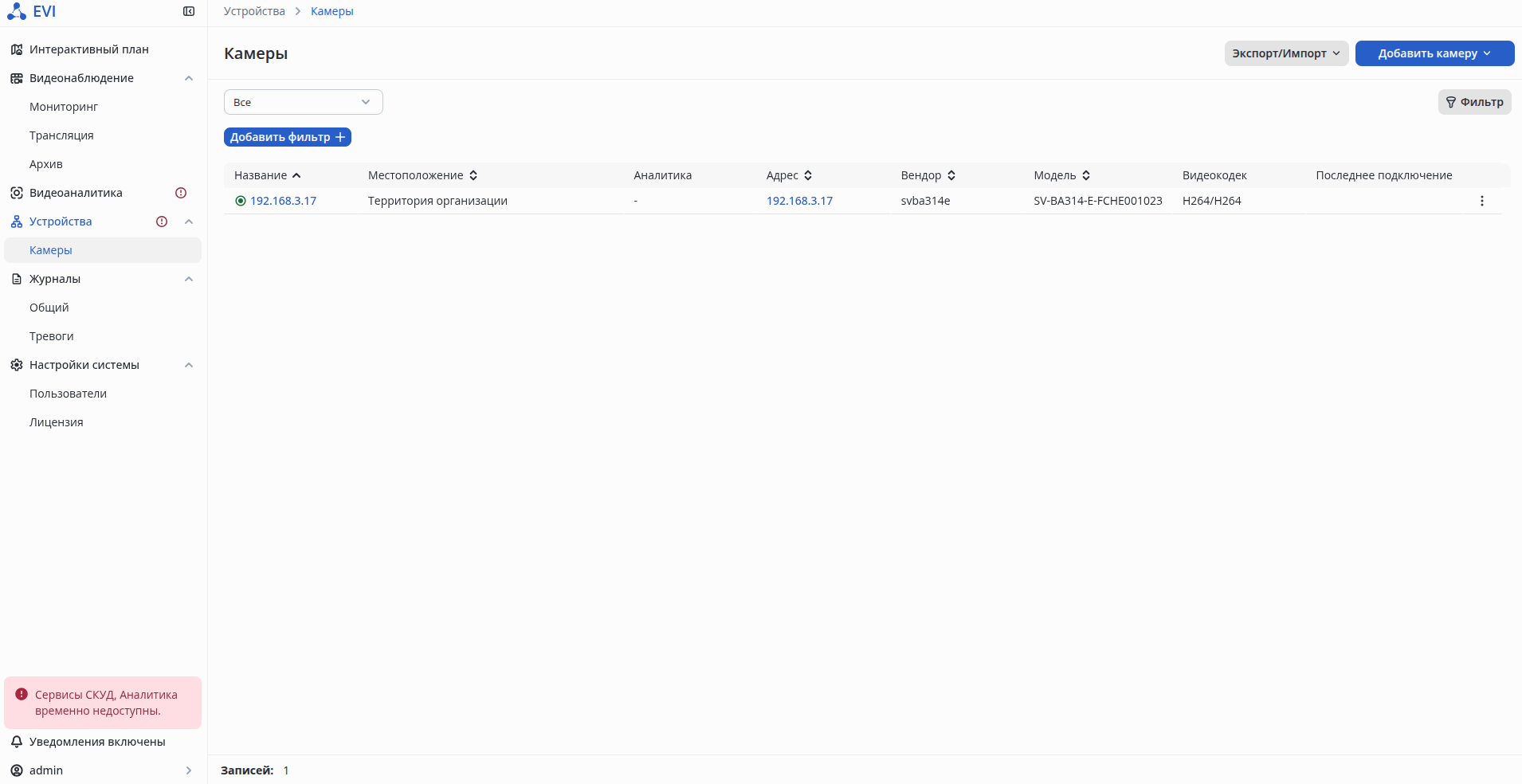
После добавления камера появится в списке устройств. Если камера подключена и находится в сети, то её статус будет подсвечиваться зеленым цветом, иначе красным. Для перехода в раздел редактирования камеры необходимо нажать на её название в списке. Также возможно подключение к самой камере. Для подключения к в web-интерфейсу определенной камеры необходимо нажать на её IP-адрес.

В окне редактирования камеры доступно изменение имени камеры, ссылки на основной или дополнительный потоки, указание местоположения камеры на карте и управление состоянием камеры (включение/отключение устройства).
Возможно возникновение проблемы с отсутствием потока из-за отсутствия сертификатов. В таком случае в окне редактирования камеры вы увидите сообщение вида:

В качестве решения необходимо будет добавить сертификат в систему и затем нажать кнопку Подтвердить.
Для удаления камер используйте кнопку  .
.
Мультидобавление камер
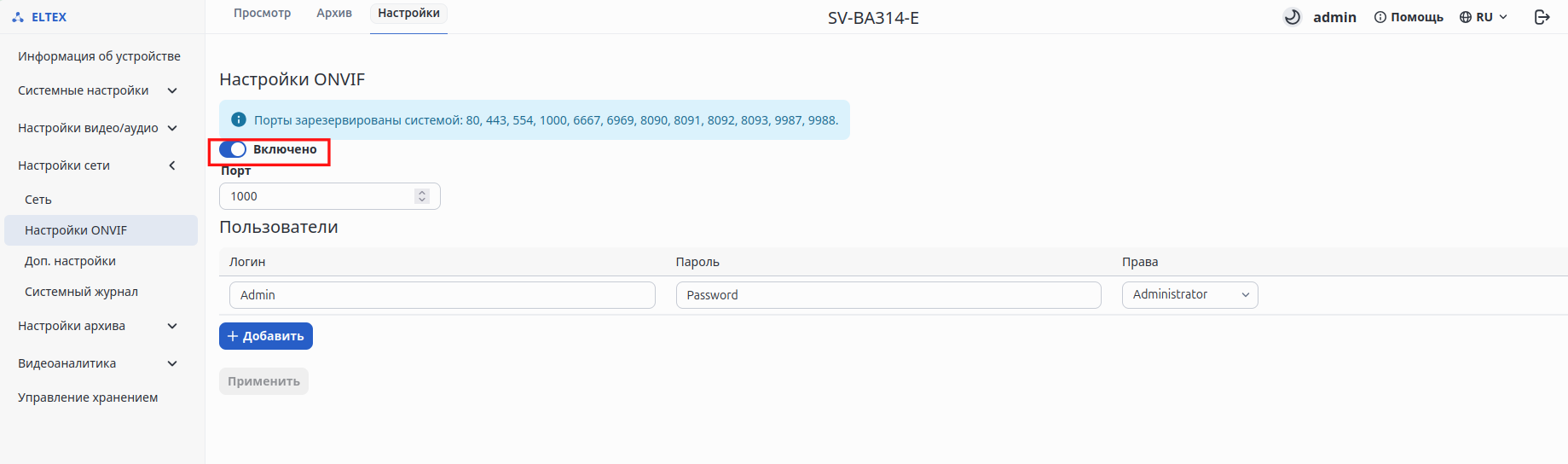
Добавление камеры происходит с помощью протокола ONVIF, поэтому необходимо чтобы данный протокол был включен на самой камере (протокол должен быть поддержан на камере). Активировать работу протокола можно в web-интерфейсе во вкладке «Настройки сети» → «Настройки ONVIF».
Данный функционал доступен только при размещении платформы за uplink-интерфейсом OLT. При расположении IP-камер и сервера с платформой EVI за PON-портами необходимо использовать ручное добавление IP-камер в платформу EVI.
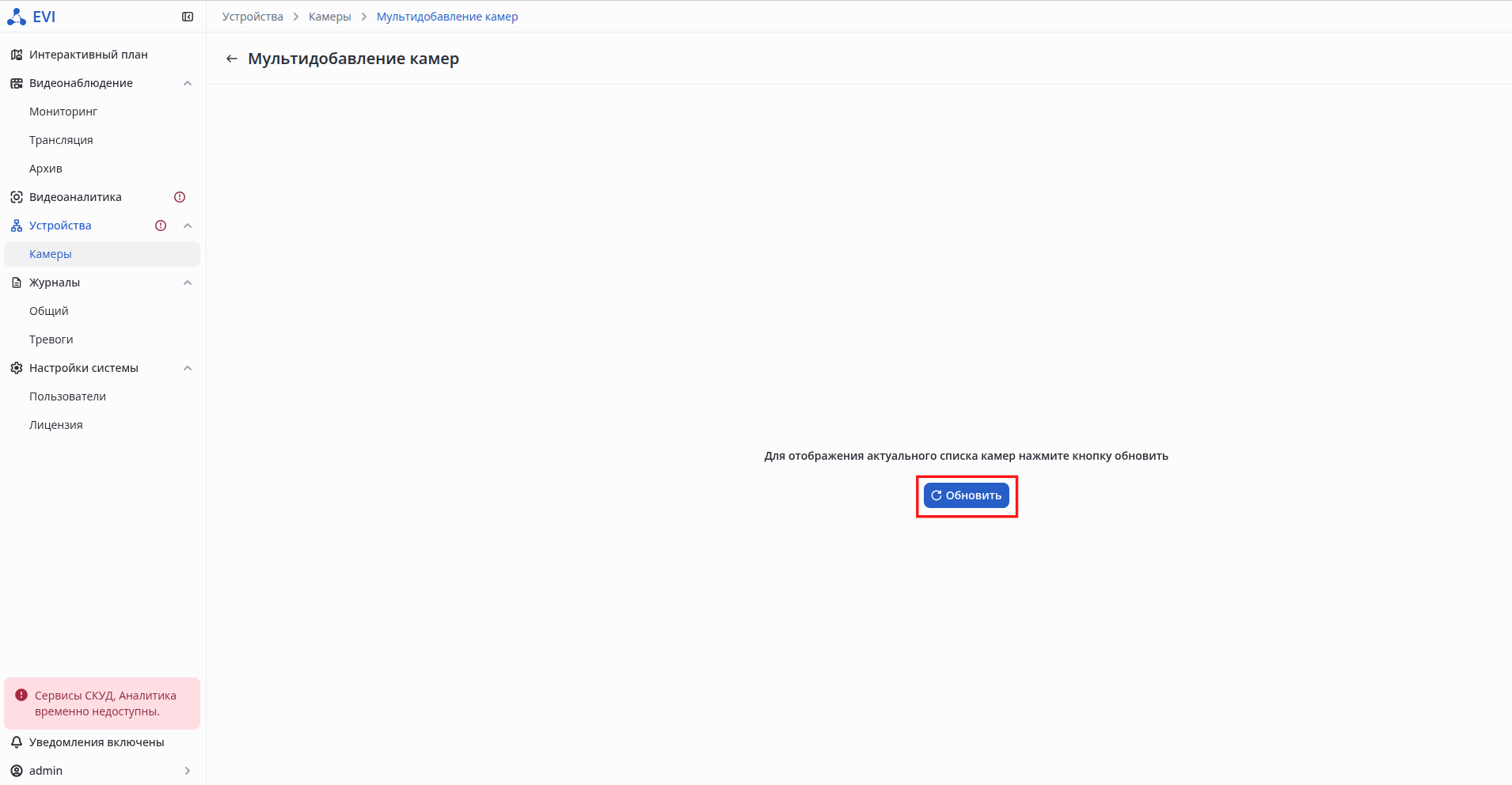
Для добавления камеры во вкладке «Устройства» → «Камеры» нажать кнопку и выбрать в выпадающем списке пункт Мультидобавление. Для поиска камеры нажмите кнопку  .
.
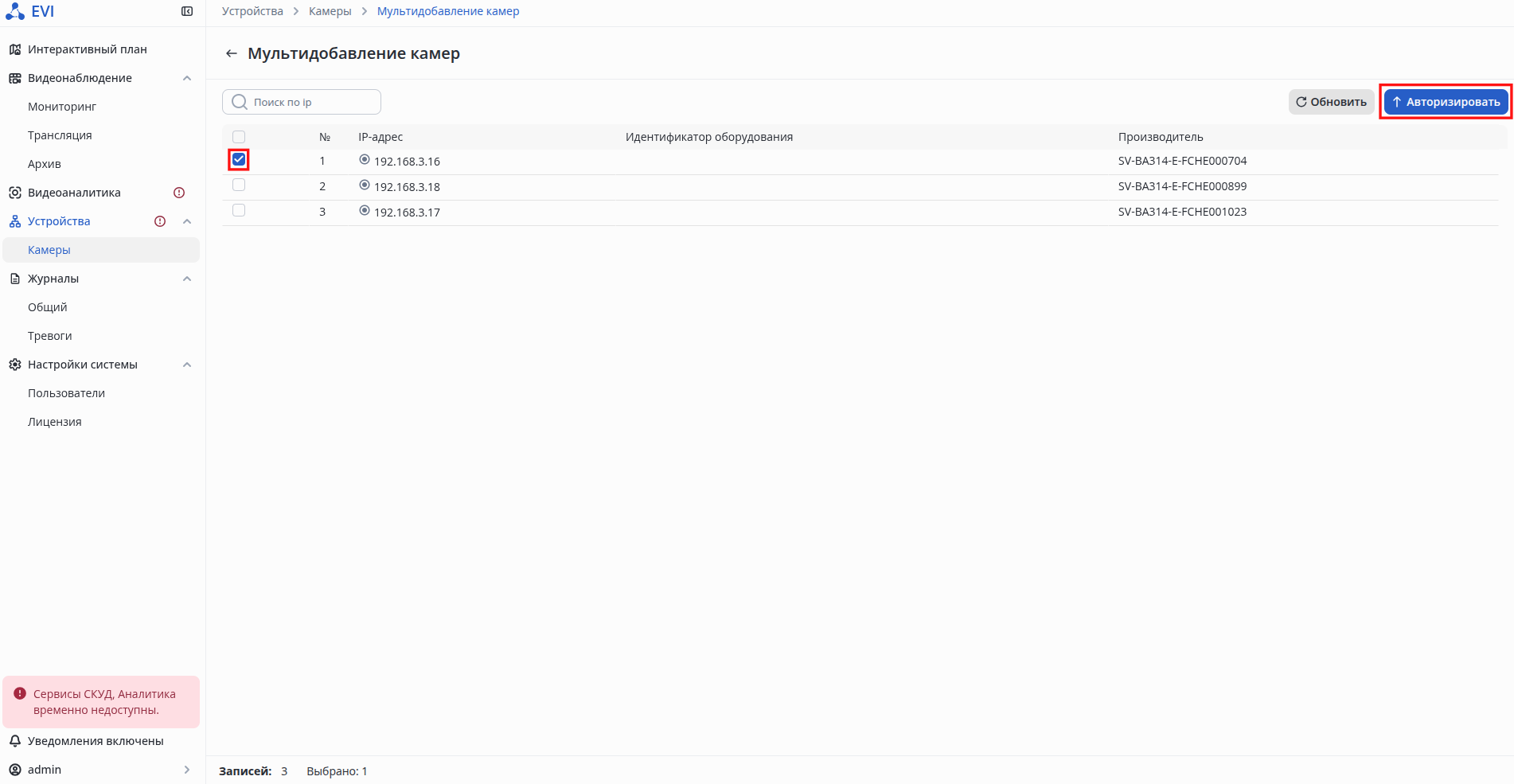
В результате поиска в окне браузера отобразится список всех камер, доступных по сети. Выберите из списку одну или несколько камер, которые необходимо добавить в платформу EVI и нажмите кнопку  .
.
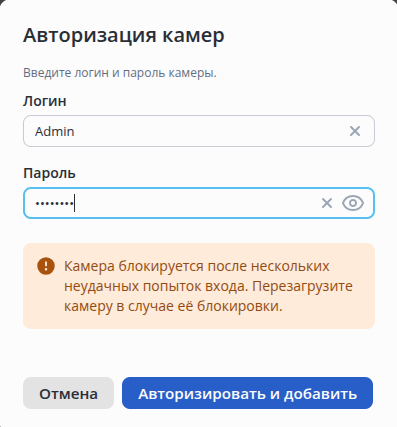
В открывшемся окне авторизации камеры заполните поля Логин и Пароль (данные логин и пароль указаны в настройках камеры для протокола ONVIF).
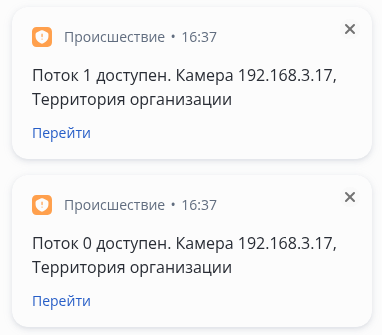
После успешного добавления камеры, система отправит уведомления о наличии потоков с камеры.
Помимо этого камера появится в списке доступных устройств.
Проверка работы камер
Для работы с камерами в платформе EVI в разделе Видеонаблюдение есть страница Мониторинг. В данном разделе можно настроить разные Виды. Вид - это сетка камер для роли Охрана. Для создания вида необходимо перейти во вкладку «Видеонаблюдение» → «Мониторинг» и нажать кнопку  . После этого откроется меню редактирования Вида.
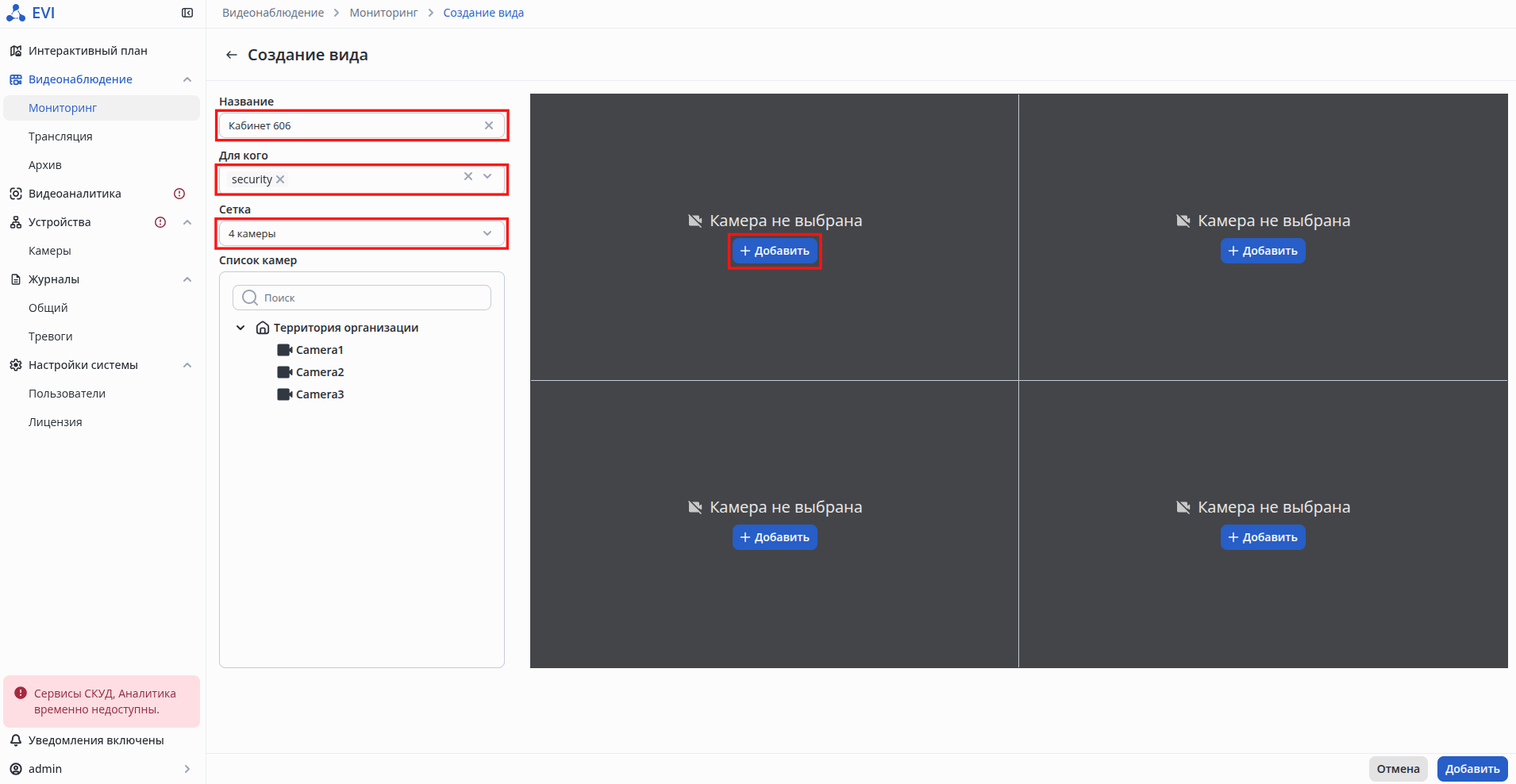
В данном меню необходимо заполнить поле Название, из выпадающего списка выбрать для пользователей с какой ролью будет доступен Вид, а так же выбрать удобную сетку камер. В данном примере используется сетка из четырех камер. Для добавления камеры в Вид нажмите кнопку  . После этого откроется дополнительное окно. В окне добавления камеры выберите нужную из выпадающего списка, которая будет отображаться в ячейке сетки и нажмите на кнопку . Аналогичные действия выполняются для оставшихся двух камер.
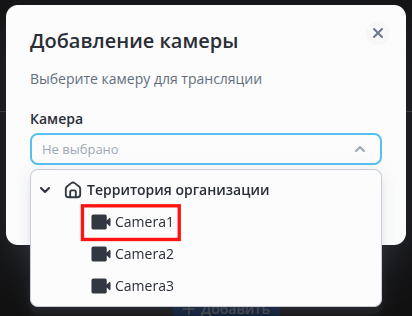
После добавления камер окно редактирования вида будет выглядеть следующим образом.
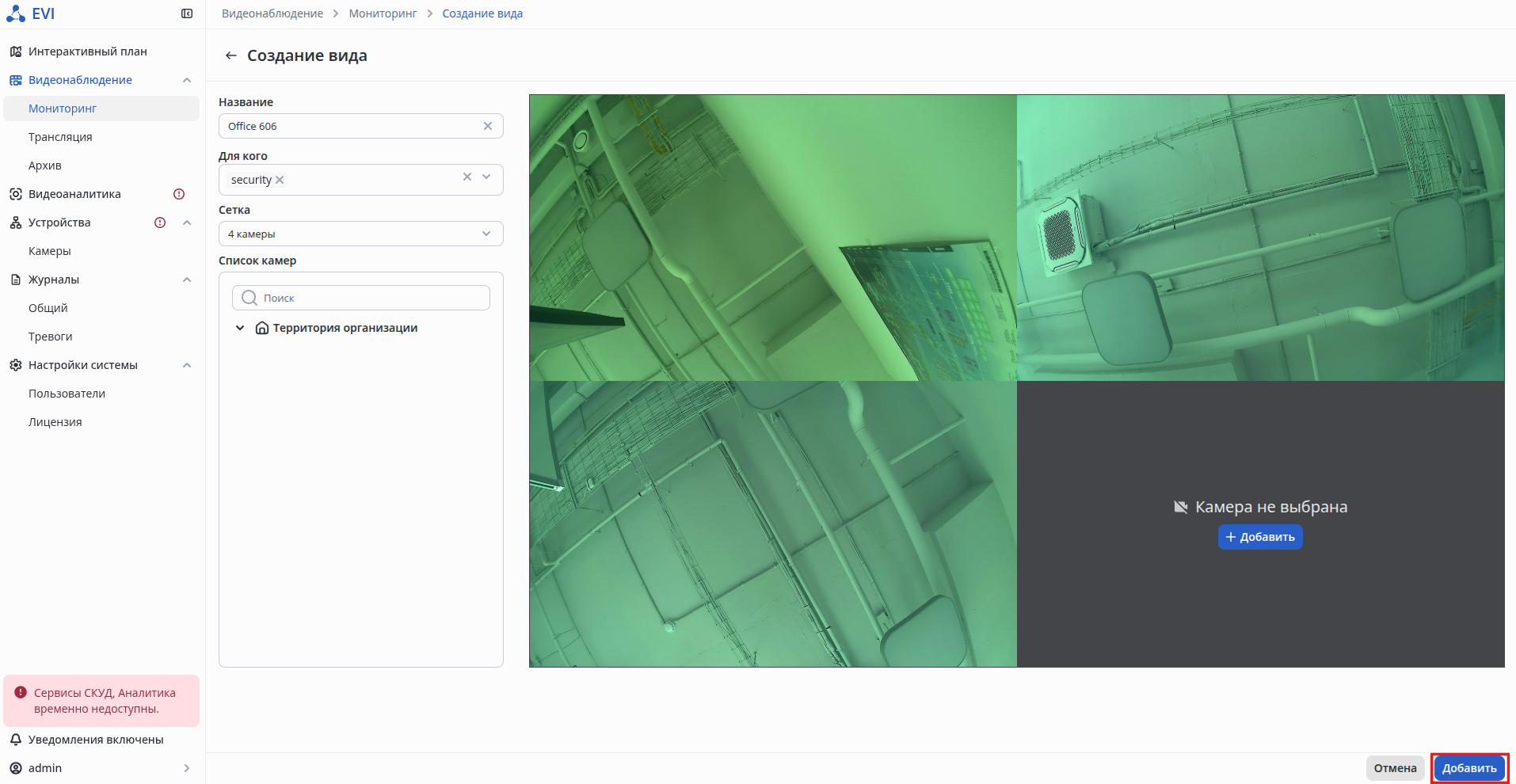
Для сохранения Вида нажмите кнопку . После применения настроек страница Мониторинг будет отображаться следующим образом.
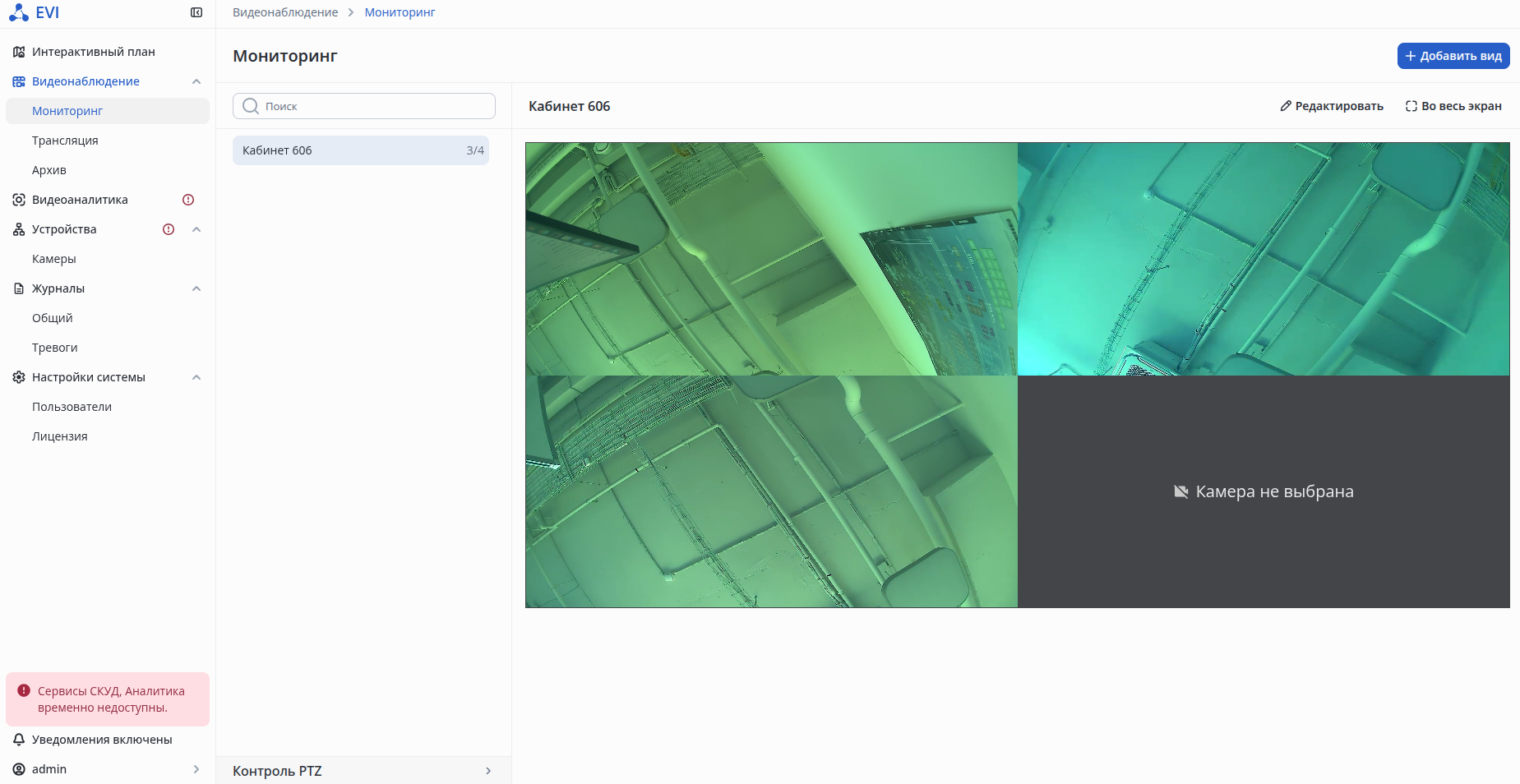
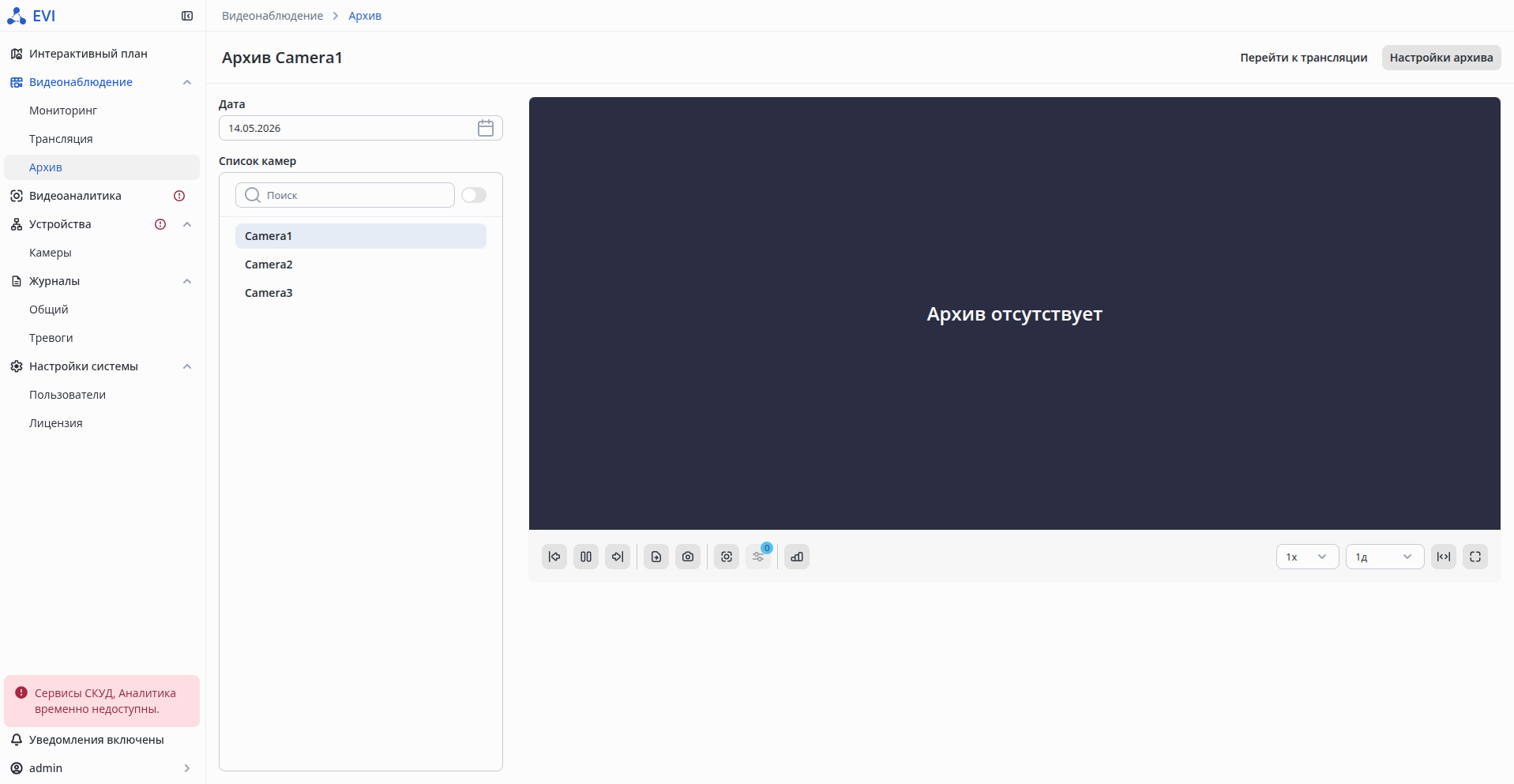
В модуле Видеонаблюдение доступны также функции работы с архивом и просмотра трансляции с каждой камеры.
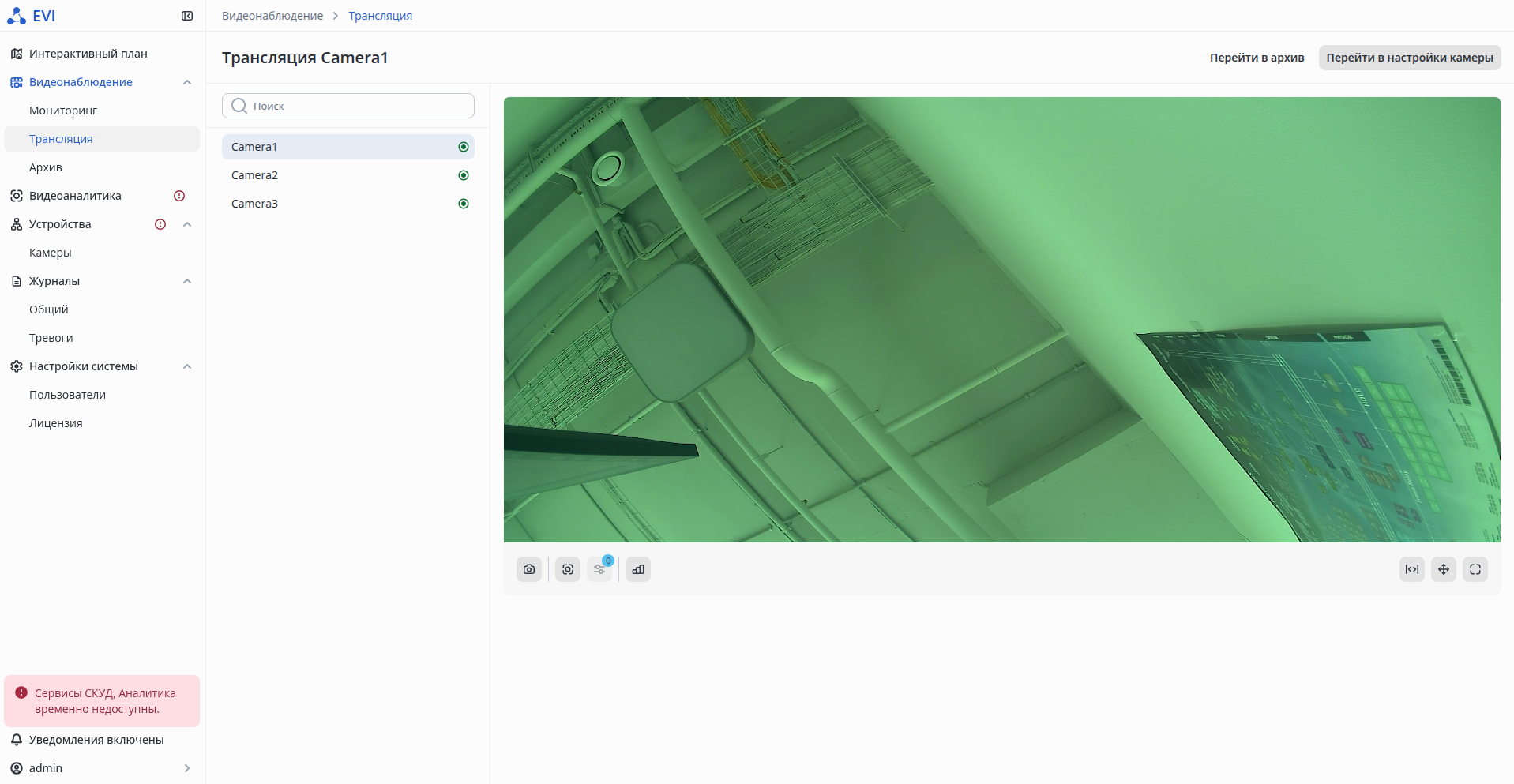
Для каждой камеры можно настроить запись в архив. Возможны три варианта записи: постоянная, по расписанию или по событиям. Запись в архив должна быть включена как в настройках платформы EVI, так и на самой камере.
Более подробное описание по работе с платформой EVI приведено в документации Платформа видеонаблюдения EVI


