




 Поделиться
Введение
Организация связи всегда являлась для человека важной задачей. В современном мире любая крупная компания сталкивается с необходимостью организации надежной и эффективной сетевой инфраструктуры. Одним из ключевых элементов такой инфраструктуры является организованная Wi-Fi-сеть, обеспечивающая передачу данных и стабильное соединение между различными устройствами для разворачивания беспроводной инфраструктуры.
В данном разделе приведена информация о способах реализации сети на базе оборудования БШПД производства Eltex.
Будут рассмотрены базовые вариации схем подключения, а также расширенные настройки оборудования.
Примечания и предупреждения

Подсказки содержат небольшие пояснения, помогающие быстрее освоить работу с оборудованием, или дополнительную информацию.

Примечания содержат важную информацию о настройке оборудования.

Предупреждения информируют пользователя о ситуациях, которые могут нанести вред, привести к некорректной работе системы или потере данных.
Глоссарий раздела
Схема точка-точка (PtP) — схема, при которой радиолинк поднимается между двумя устройствами.
Cхема точка-многоточка (PmP) — схема, при которой одно устройство (Точка доступа) обеспечивает одновременное подключение нескольких удалённых устройств (в режиме клиента), каждое из которых поднимает собственный радиолинк с точкой доступа.
Режим «Точка доступа PtP/PmP» — конфигурация, при которой устройство транслирует SSID, управляет ассоциацией клиентских устройств и задаёт параметры радиоканала (стандарт 802.11, ширину канала, частоту).
Режим «Клиент» — конфигурация устройства устройства, при которой оно сканирует эфир, выполняет ассоциацию с настроенной точкой доступа и устанавливает с ней соединение для передачи данных по радиоканалу.
TDD (Time Division Duplex) — технология, при которой передача и приём данных происходят на одной и той же частоте, но попеременно во времени. Сеанс связи делится на короткие временные интервалы — кадры, каждый из которых делится поровну между передачей (Downlink) и приёмом (Uplink). Длительность кадра измеряется в миллисекундах.
ЭИИМ (эффективная изотропно-излучаемая мощность) — характеристика мощности передатчика, учитывающая параметры антенны и потери при передаче сигнала к ней, дБм.
RSSI — показатель уровня мощности принятого сигнала на входе приёмного тракта устройства, дБм.
SNR — отношение мощности полезного сигнала к мощности шума в канале связи, дБ.
Удаленный RSSI — RSSI на удалённом устройстве (точке доступа или клиенте), дБм.
Удалённый SNR — значение SNR, измеренное на удалённом устройстве (точке доступа или клиенте), дБ.
Юстировка антенн — процесс точной наводки антенн друг на друга для достижения максимального уровня сигнала.
Настройка WB-3P-PTP2/5/6 по схеме Point-to-Point
Данная инструкция также применима для настройки в режиме Point-to-MultiPoint (PmP). Обратите внимание на примечания, описывающие особенности конфигурации для данного режима.
Предварительная настройка беспроводного моста по схеме Point-To-Point
Перед монтажом устройств непосредственно на объекте рекомендуется выполнить их первичную настройку и установить радиолинк между устройствами «на столе».
Схема подключения
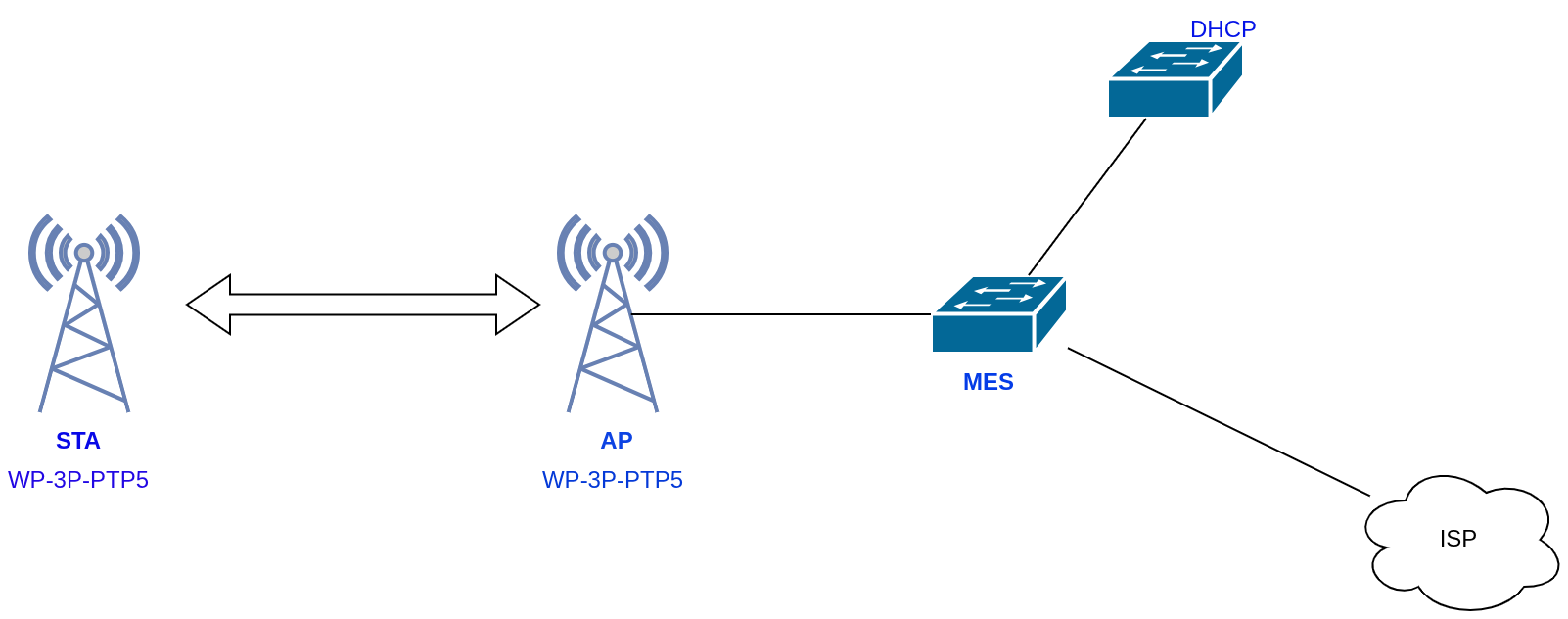
Данная схема подключения используется для организации радиолинка в тех случаях, когда прокладывать проводные линии нет возможности или экономически невыгодно.
Радиомосты подходят для построения каналов связи между объектами с прямой видимостью друг на друга на расстоянии до 34 км для 5 ГГц при использовании офсетной параболической антенны.
Получение доступа к устройству
В заводской настройке на устройстве включены:
- DHCP-клиент,
- HTTP-порт,
- SSH.
Стандартные логин/пароль на устройство: admin/password.
В указанной схеме устройство получило IP-адрес по DHCP, по нему через web-браузер можно получить доступ к устройству. Если адрес не был получен, подключиться к устройству можно по заводскому IP-адресу: 192.168.1.10, маска подсети: 255.255.255.0.
В адресной строке браузера введите IP-адрес, полученный устройством и нажмите Enter:
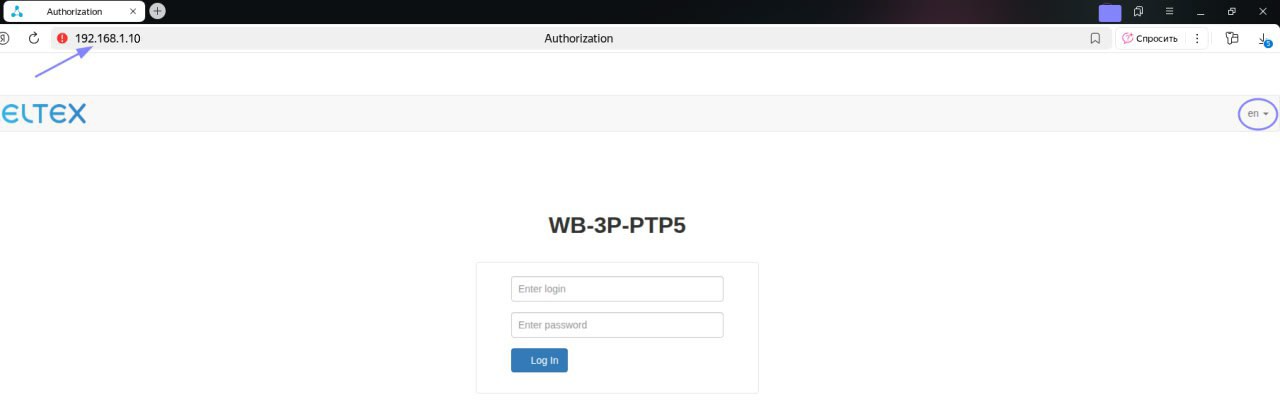
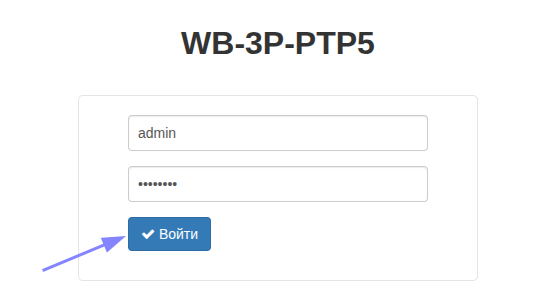
Для переключения интерфейса на русский язык необходимо выбрать его в правом верхнем углу. Далее требуется ввести логин/пароль: admin/password и нажать «Войти»:
В окне браузера откроется меню мониторинга состояния устройства:
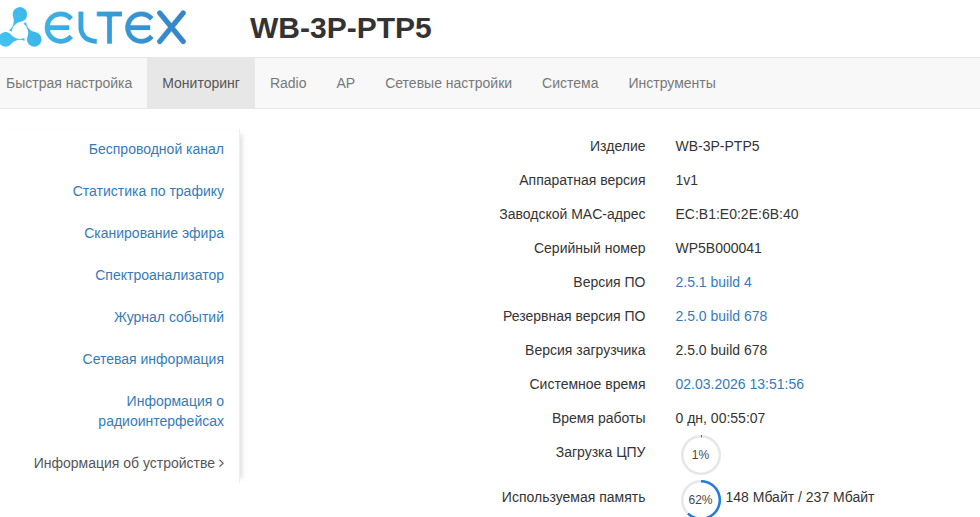
Перед началом настройки рекомендуется убедиться, что на устройстве установлено актуальное программное обеспечение.
Проверить актуальность и скачать ПО можно на странице устройства.
Настройка устройства в качестве AP
Сначала необходимо настроить устройство, которое будет выступать в качестве точки доступа (к нему будет подключаться второе устройство). Для этого необходимо выполнить настройки ниже.
Настройка радио
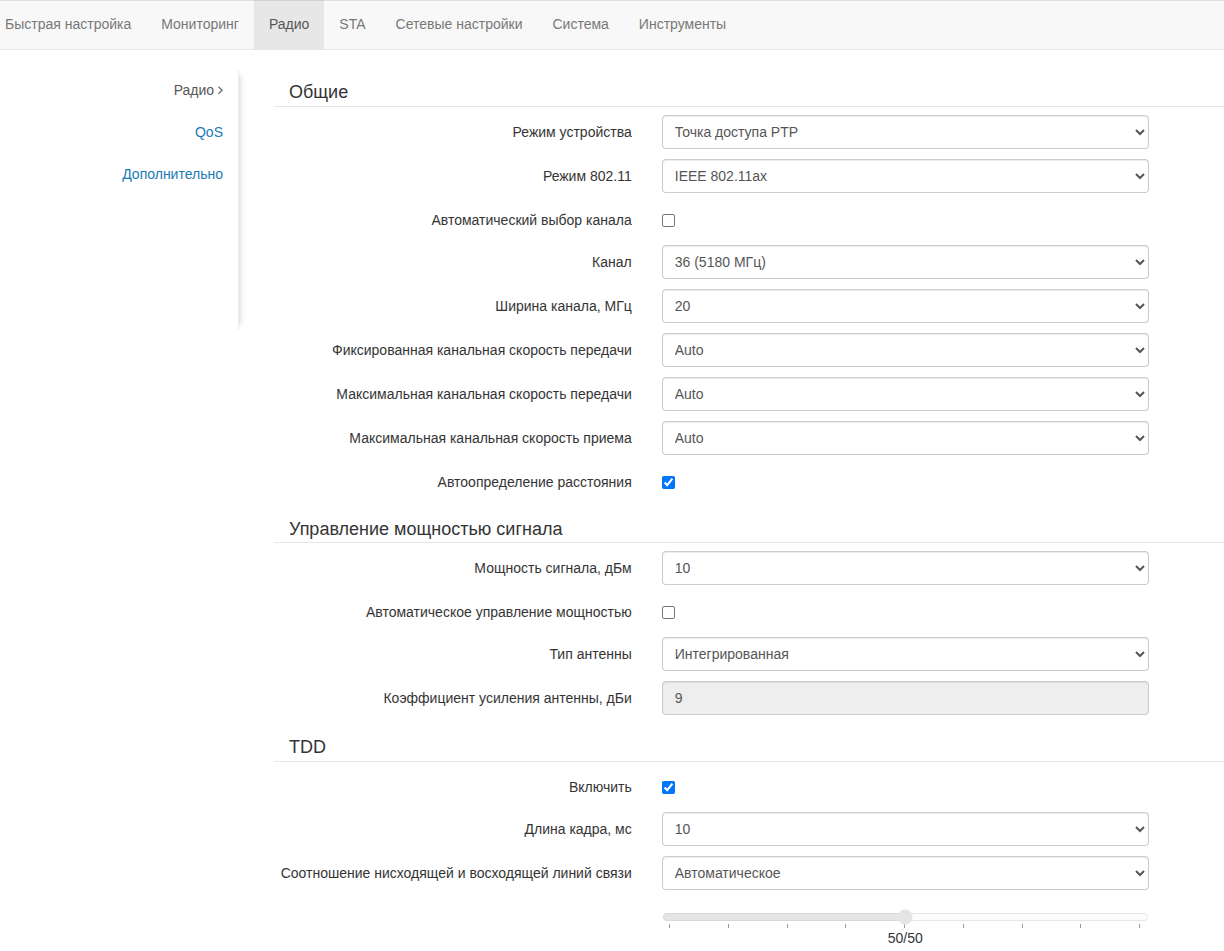
В web-интерфейсе перейти в настройки Radio:
- Выбрать режим устройства, в данном случае — Точка доступа PtP (точка-точка). При настройке режима PmP выбрать соответствующий режим работы.
- Канал передачи данных на этапе предварительной настройки следует оставить со значением по умолчанию.
- Указать ширину канала (в примере — 20 МГц) в строгом соответствии с выданным ГКРЧ разрешением на использование радиочастот.
- Фиксированную канальную скорость передачи рекомендуется оставить в значении Auto, так как оптимальное значение определяется условиями радиоэфира и подбирается после завершения монтажа.
- Рекомендуется включить автоопределение расстояния. В сети PmP клиенты находятся на различном удалении от базовой станции, поэтому данная функция является критически важной — она позволяет системе автоматически корректировать параметр ACK Timeout (время ожидания подтверждения) индивидуально для каждого клиента.
- В разделе «Управление мощностью сигнала» можно выбрать тип антенны и при необходимости задать параметры используемой антенны. Это необходимо для корректного расчёта ЭИИМ и соблюдения требований ГКРЧ.
- TDD рекомендуется включить для обеспечения гарантированной поочередной передачи в обоих направлениях.
а. Для режима PtP доступен режим: Автоматический. В данном режиме соотношение Downlink/Uplink изменяется динамически, в зависимости от текущей загрузки канала.
б. Для режима PmP настройки выполняются вручную. Длину кадра, необходимо выбирать исходя из ваших потребностей:
- 5 мс — меньше задержки, но ниже пропускная способность.
- 10 мс — задержки выше, но пропускная способность больше.
Длину кадра и соотношение Downlink/Uplink рекомендуется оставить по умолчанию, если радиолинк используется для передачи дата-трафика, голосового трафика.
В случае если используется для видеонаблюдения, необходимо поменять соотношение Uplink/Downlink на 70/30 или 90/10, отдавая приоритет каналу Uplink.
Других изменений в данном разделе не требуется, настройки нужно применить с помощью соответствующей кнопки.
Настройка AP
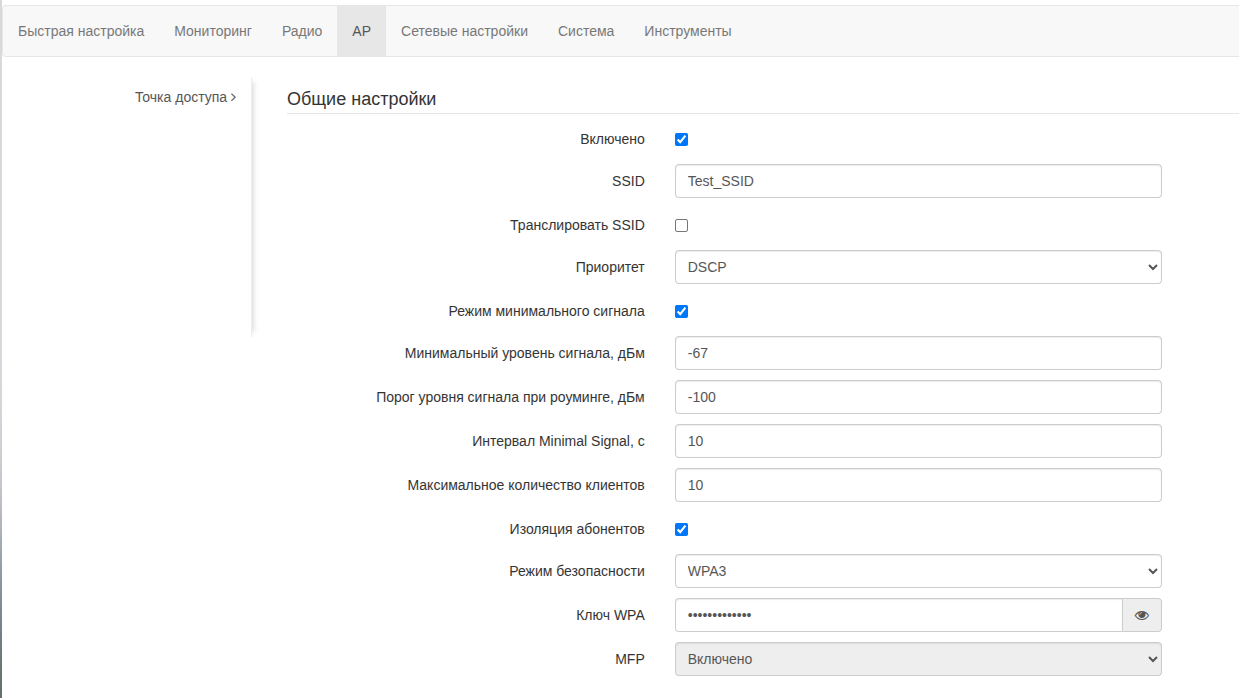
В данном разделе выполняется настройка SSID, к которому будут подключаться устройства STA.
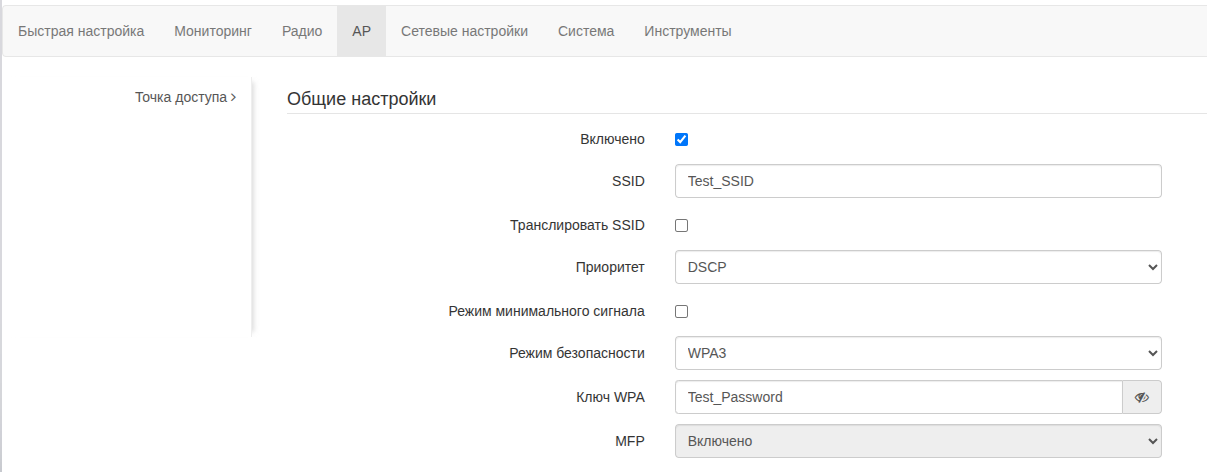
Перейти в настройки AP:
- Активировать «Общие настройки».
- В поле «SSID» указать идентификатор беспроводной сети, к которому будет подключаться клиент (STA).
- Трансляцию SSID можно отключить, так как к указанной сети смогут подключаться только устройства Eltex.
- В поле «Режим безопасности» выбрать требуемый режим безопасности. В примере будет выбран WPA3, как один из самых безопасных.
- В поле «Ключ WPA» указать пароль к подключению.
Изменения других параметров на этой странице не обязательны, но могут быть выполнены в зависимости от ваших потребностей, например:
- Режим Minimal Signal — использование данной функции эффективно в сетях с установкой STA-устройств на подвижных объектах и в топологиях с несколькими базовыми станциями. При достижении заданного уровня сигнала STA-устройство будет отключено от базовой станции.
- Максимальное количество клиентов — параметр доступен при выборе режима «Точка доступа PmP» и ограничивает допустимое количество клиентов, подключаемых к беспроводной сети. Основная задача данной настройки — балансировка нагрузки в сетях с высокой плотностью клиентов. После достижения установленного лимита новые устройства не смогут подключиться и будут вынуждены искать менее загруженную точку доступа. Также данная функция может быть полезна при использовании STA-устройств на подвижных объектах.
- Изоляция клиентов — параметр доступен при выборе режима «Точка доступа PmP». Включение данной функции запрещает связность на канальном уровне между STA-устройствами, подключенными к одному SSID. Обычно используется в сетях Интернет-провайдеров, где требуется изоляция абонентов друг от друга.
Настройка устройства в качестве STA
Подключение к устройству осуществлено по заводскому IP-адресу: 192.168.1.10.
Настройка радио
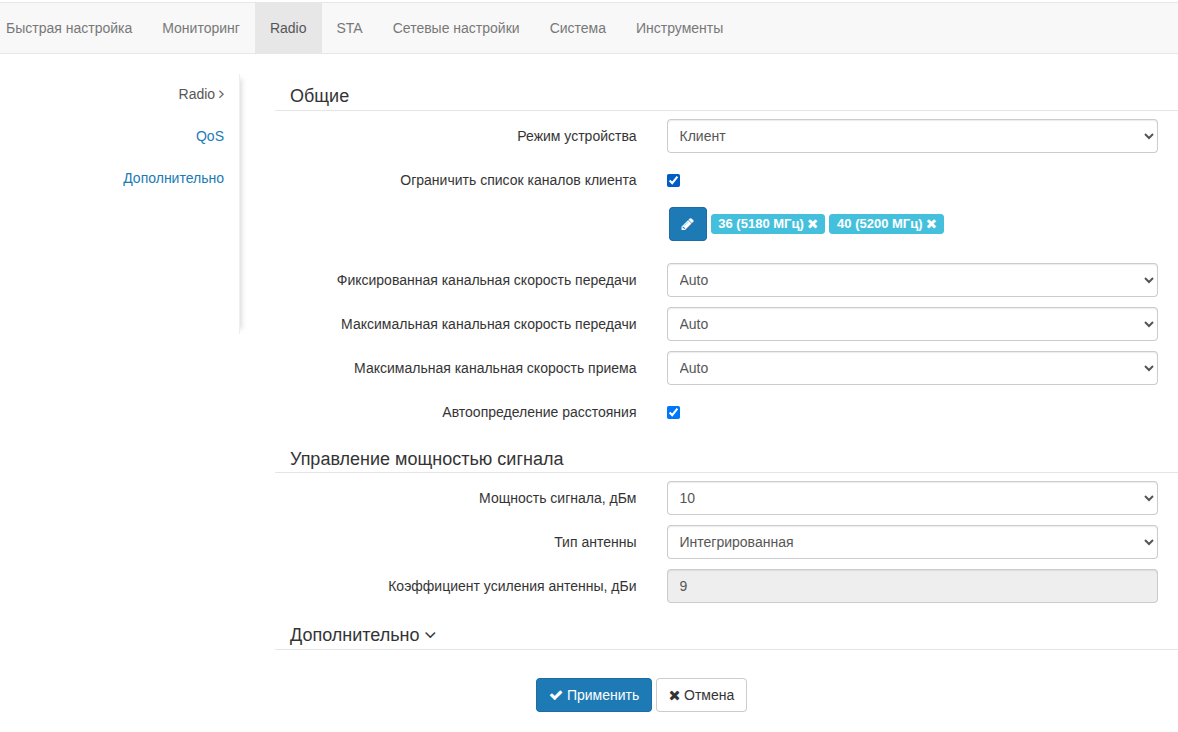
Перейти в настройки Radio:
- Выбрать режим устройства — Клиент.
Остальные параметры на этапе предварительной настройки остаются в значениях по умолчанию.
Настройка STA
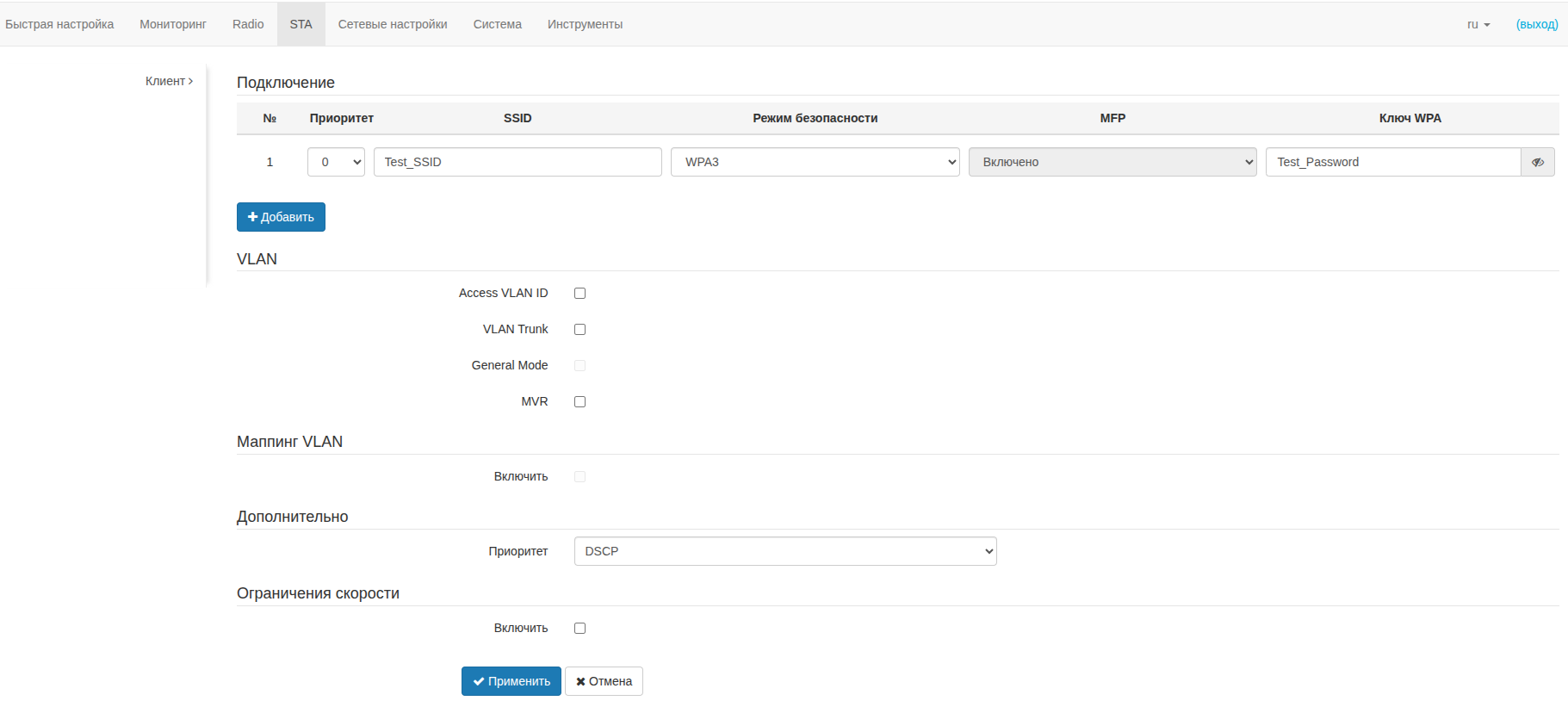
Перейти в настройки STA:
- В поле «SSID» указать идентификатор беспроводной сети, к которой необходимо произвести подключение.
- В поле «Режим безопасности» выбрать режим безопасности, по которому осуществляется аутентификация в данной сети, и задать ключ (данные должны совпадать с настройками, выполненными на устройстве AP).
После применения настроек клиент (STA) выполнит поиск указанного SSID в эфире и при обнаружении выполнит попытку подключения к точке доступа (AP) с указанными параметрами.
3. Для проверки корректности выполненных настроек перейти в раздел «Мониторинг» → «Беспроводной канал». В данном разделе отображается устройство, к которому установлено подключение:
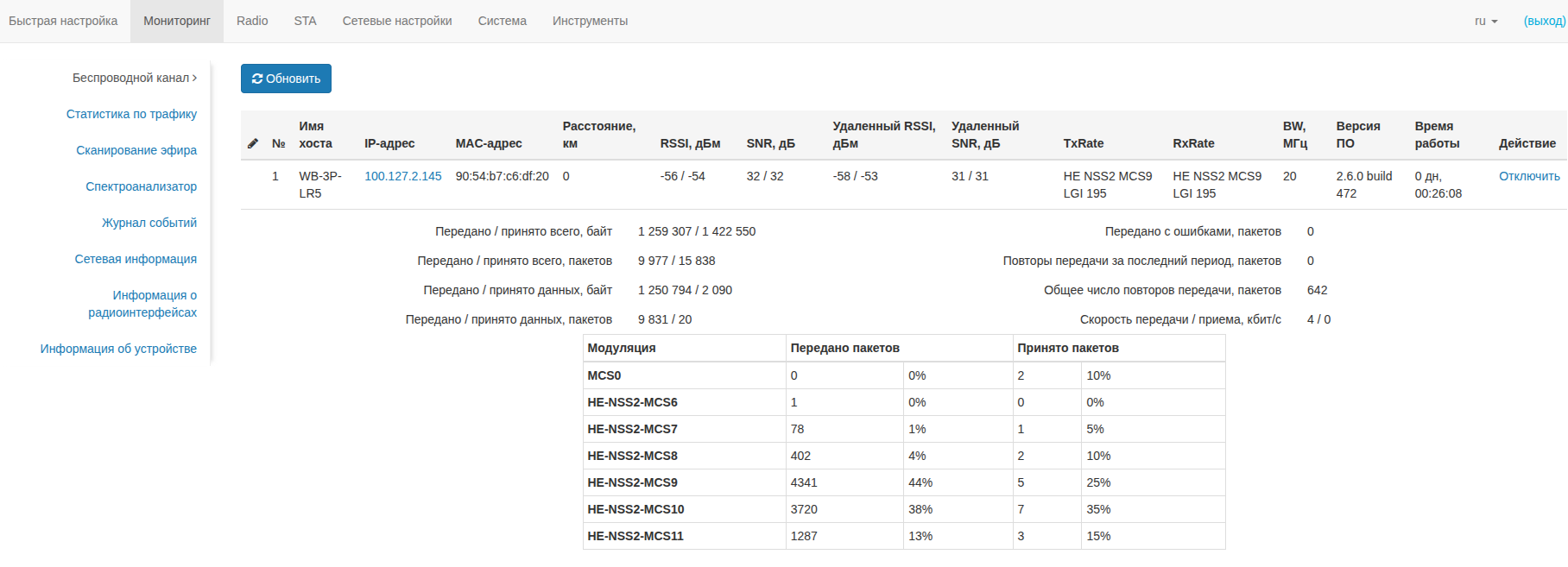
Радиолинк установлен. Далее необходимо закрепить устройства на объекте и выполнить юстировку согласно статье «Юстировка устройства».
Юстировка устройства
Под юстировкой понимается выравнивание положения антенны устройства в пространстве для получения максимального сигнала.
Юстировка устройств, закрепленных на трубостойке/столбе/стене
1. Обязательно проводите юстировку поочередно с двух сторон, опираясь на расчетное значение уровня сигнала, полученное в разделе «Рекомендации по установке» (нужно получить максимально приближенное значение) руководства по эксплуатации WB-3P-PTP5.
2. Отрегулируйте положение устройств, направив антенны приблизительно в направлении друг друга, используя карты, оптическую видимость (например, с помощью бинокля) на встречную сторону.
3. В случае установки связи между устройствами проведите сведение устройств поочередно, добиваясь постепенного увеличения значений на шкале RSSI (значения индикации приведены в разделе «Световая индикация» руководства по эксплуатации WB-3P-PTP5) в двух плоскостях — вертикальной и горизонтальной.
4. В горизонтальной плоскости одна сторона проходит сектор 45–60 градусов — фиксирует максимум, вторая сторона — повторяет аналогичное действие.
5. Далее выполняется второй проход по указанной выше схеме. Окончательно затяните хомут на кронштейне. Необходимо учитывать, что при юстировке попадание в боковой лепесток диаграммы направленности может быть расценено, как выход на максимальный уровень сигнала. Чтобы избежать данной ситуации, необходимо проводить полный проход в секторе и отмечать нелинейное изменение уровня.
6. В вертикальной плоскости повторите пункты 4–5. Зафиксируйте полученный угол наклона с помощью винтов на цепочке.
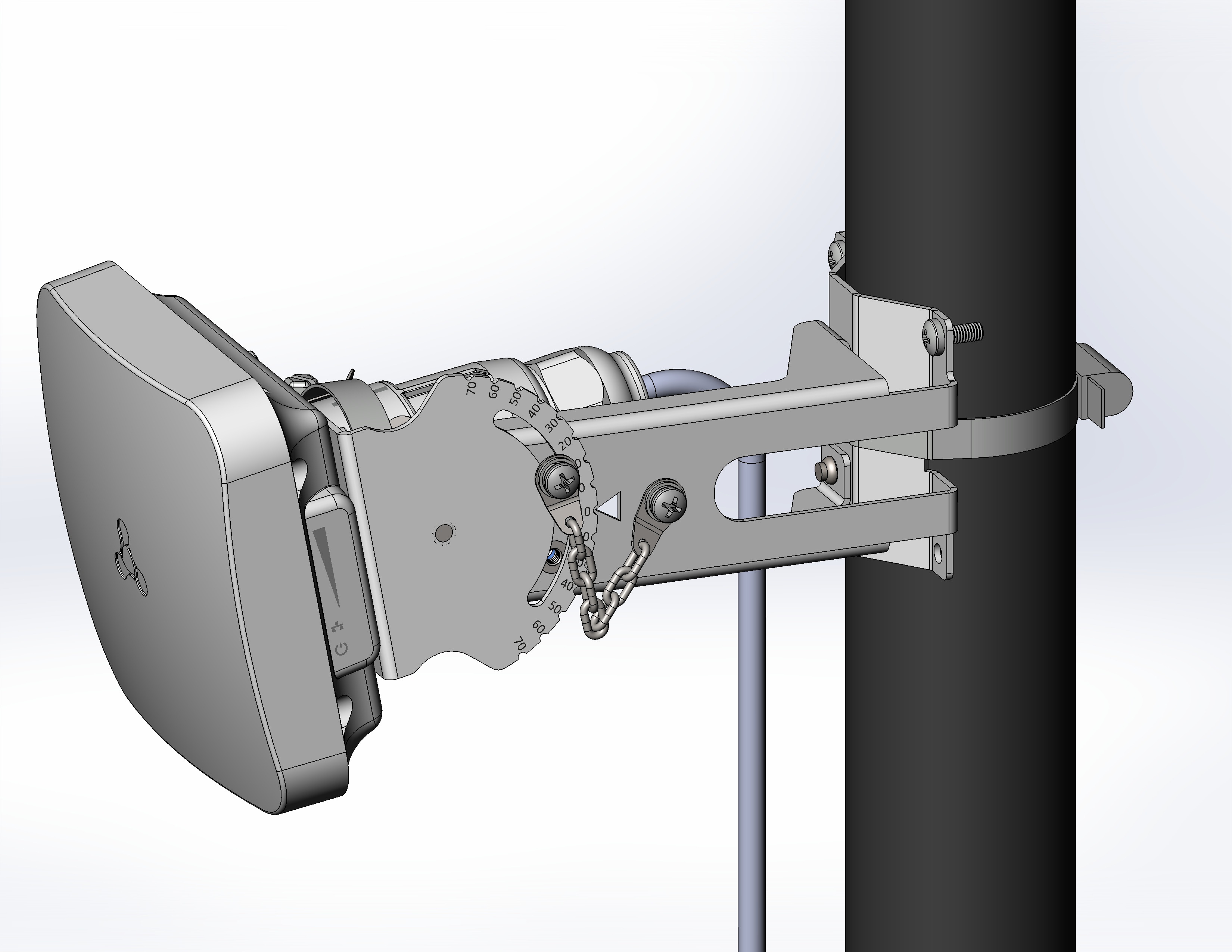
Юстировка устройств, закрепленных на офсетной параболической антенне
1. Обязательно проводите юстировку поочередно с двух сторон, опираясь на расчетное значение уровня сигнала, полученное в разделе Рекомендации по установке (нужно получить максимально приближенное значение).
2. Отрегулируйте положение устройств, направив антенны приблизительно в направлении друг друга, используя карты, оптическую видимость (например, с помощью бинокля) на встречную сторону.
3. В случае установки связи между устройствами провести сведение устройств поочередно, добиваясь постепенного увеличения значений на шкале RSSI (значения индикации приведены в разделе «Световая индикация» руководства по эксплуатации WB-3P-PTP5) в двух плоскостях — вертикальной и горизонтальной.
4. В горизонтальной плоскости одна сторона проходит сектор 45–60 градусов — фиксирует максимум, вторая сторона — повторяет аналогичное действие.
5. Далее выполняется второй проход по указанной выше схеме. Окончательно затяните хомуты на неподвижной части кронштейна. Необходимо учитывать, что при юстировке попадание в боковой лепесток диаграммы направленности может быть расценено, как выход на максимальный уровень сигнала. Чтобы избежать данной ситуации необходимо проводить полный проход в секторе и отмечать нелинейное изменение уровня.
6. В вертикальной плоскости повторите пункты 4–5: поворачивайте устройство на необходимый угол поворота, ориентируясь на шкалы А и В, расположенные на кронштейне. Шкала А — угол наклона параболической антенны, шкала B — угол места. Затем зафиксируйте полученный угол наклона с помощью винта на цепочке.
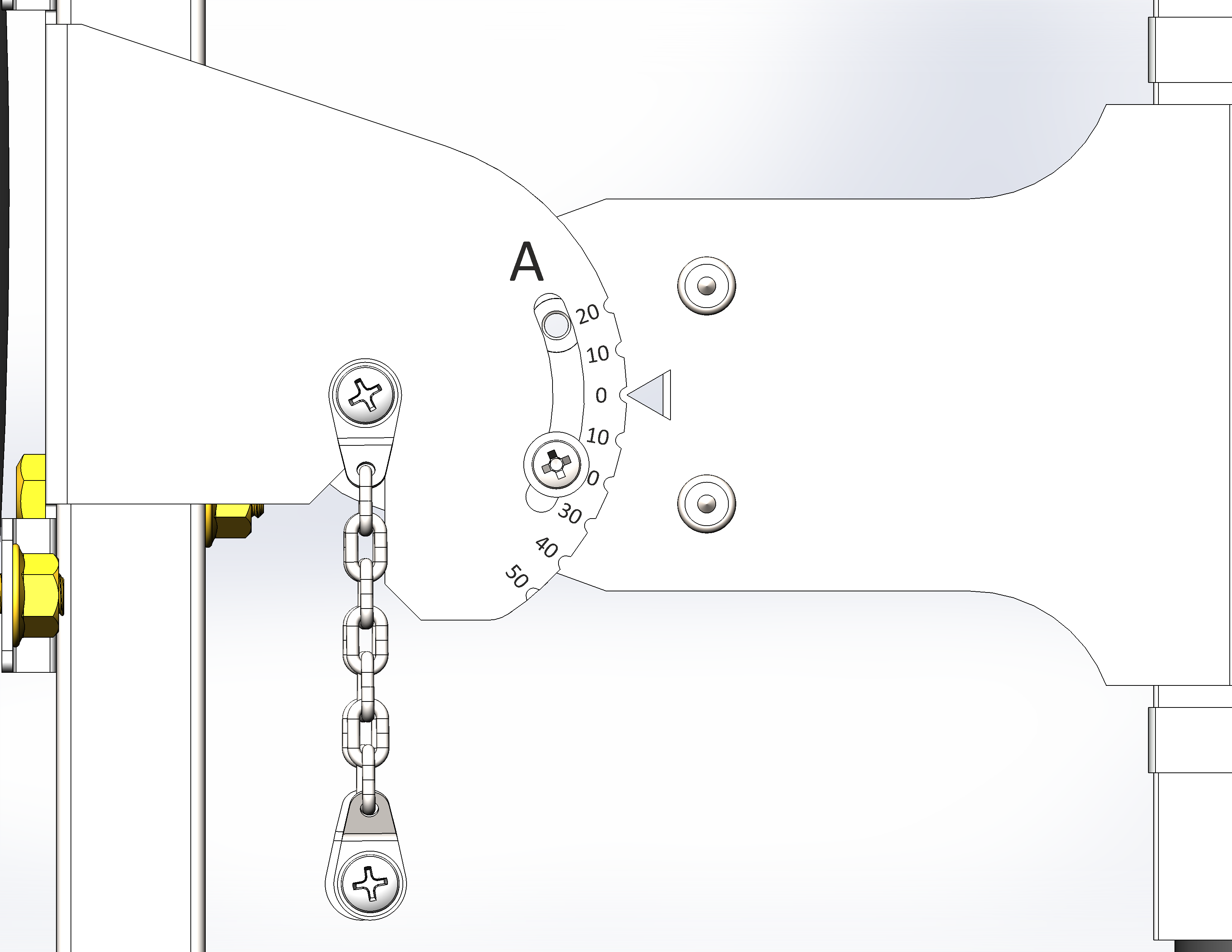
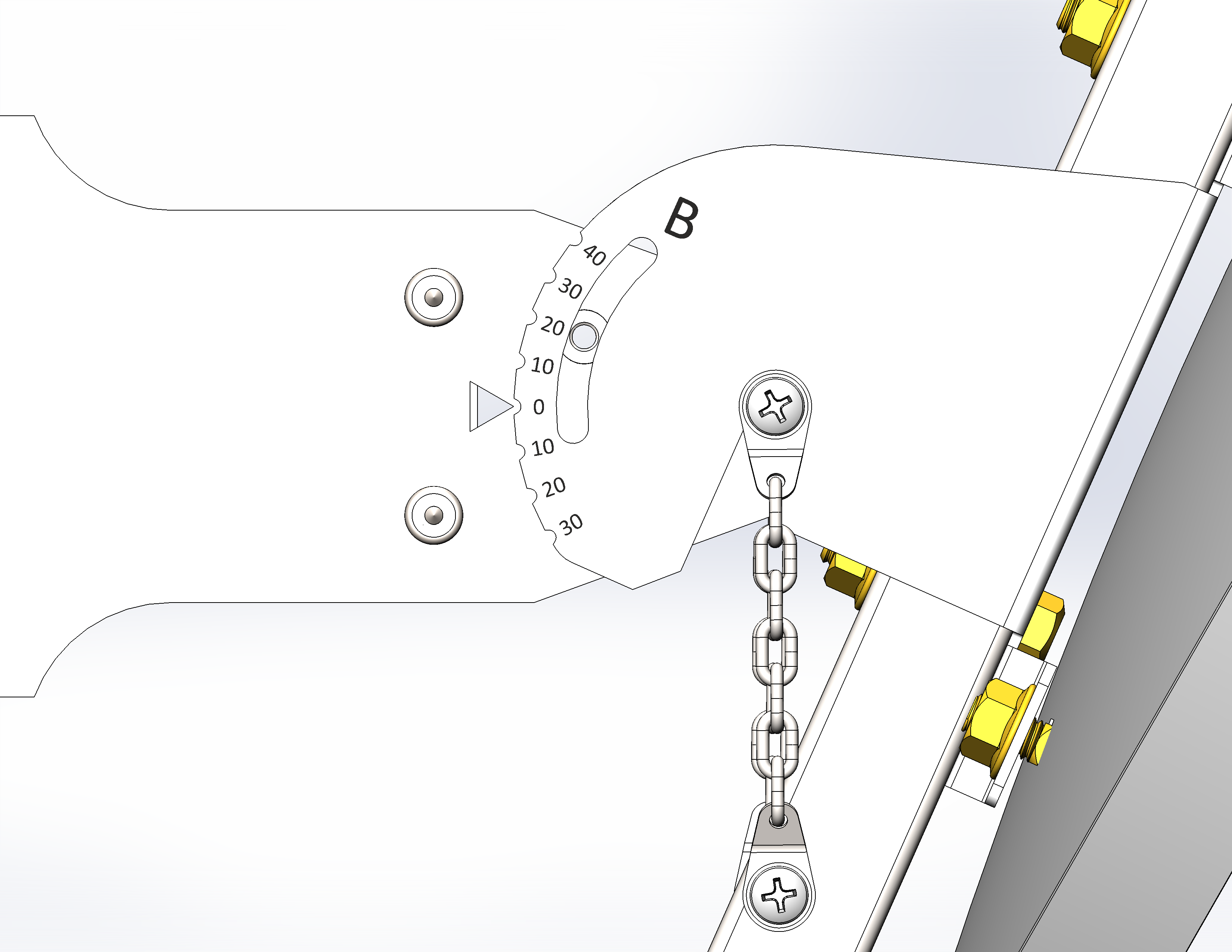
7. При установке угла по шкале А от -10 до 5 градусов рекомендуется дополнительно фиксировать подвижную часть кронштейна вторым винтом из комплекта.
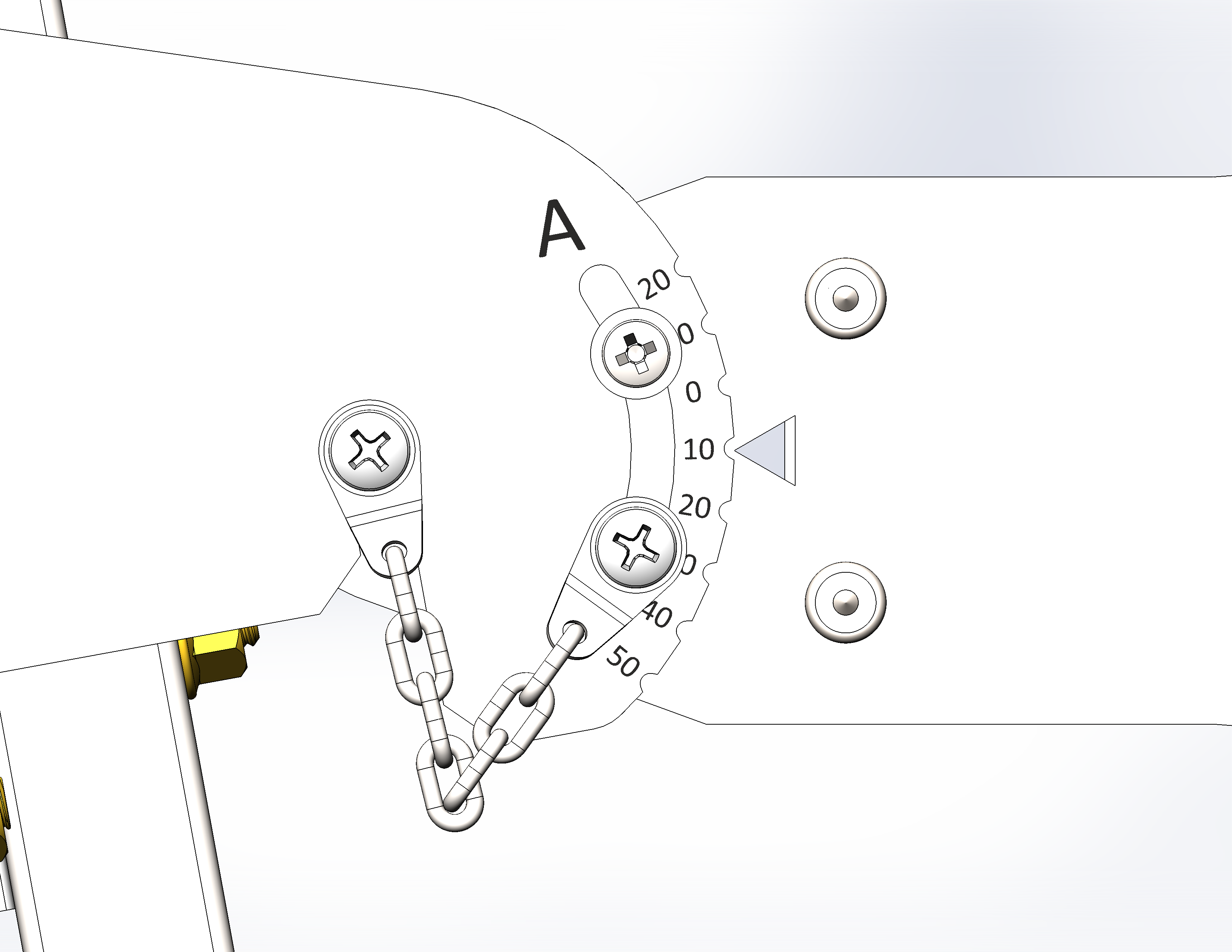
8. Для более точной юстировки используйте команды в CLI (Руководство по эксплуатации WB-3P-PTP5 → Юстировка) или web-интерфейс (Руководство по эксплуатации WB-3P-PTP5 → Управление устройством через web-интерфейс → Меню «Инструменты» → Подменю «Юстировка»), добиваясь максимальных значений уровня сигнала.
Тонкая юстировка устройства
Для точной настройки необходимо регулировать устройства поочередно, используя встроенный инструмент юстировки в веб-интерфейсе: Инструменты → Юстировка → Старт
В примере показан процесс для одного устройства, так как для второго он полностью идентичен.
В веб-интерфейсе перейдите в раздел «Tools», найдите «Antenna Align» и запустите его, нажав кнопку «Start». Ниже рассмотрены графики:
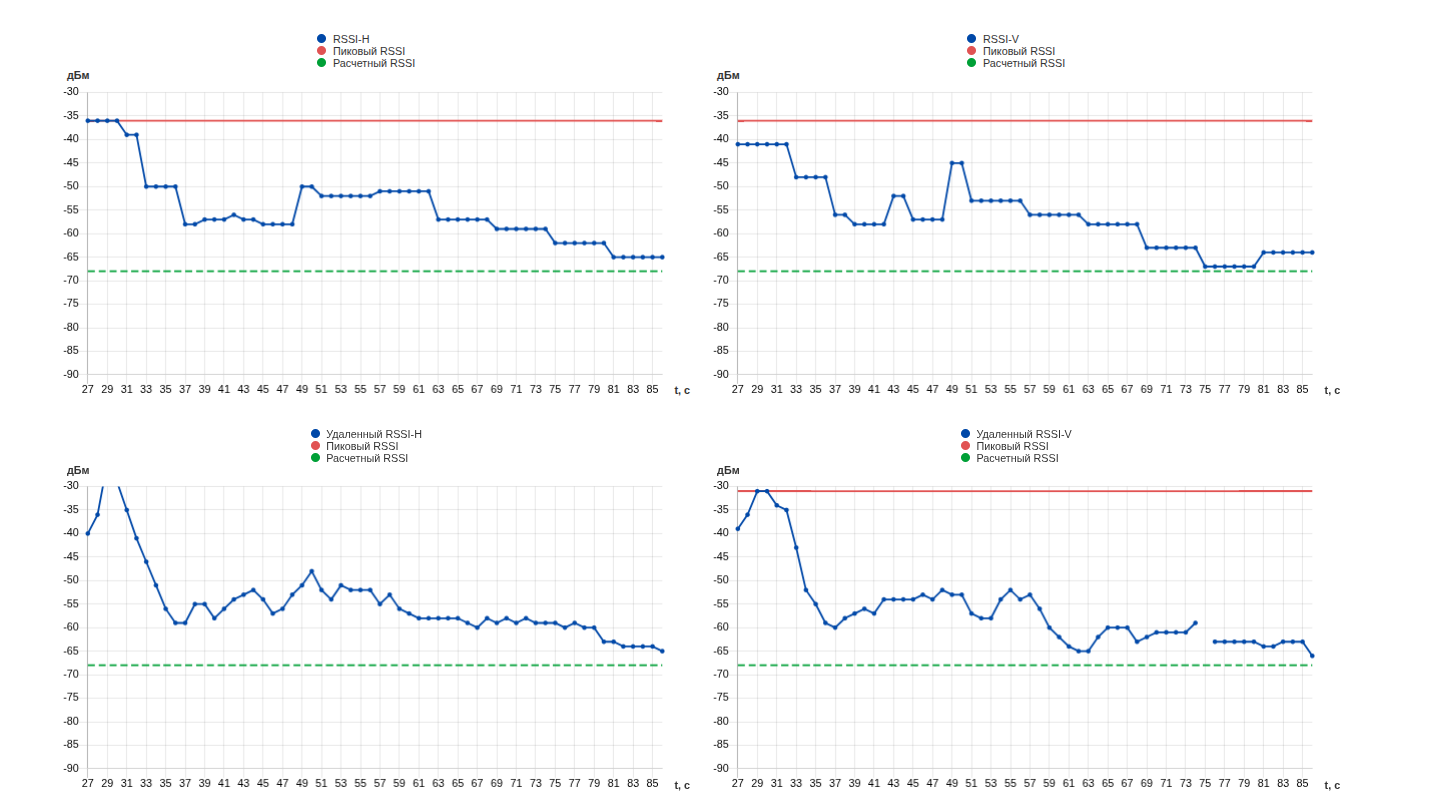
Верхние графики показывают текущее локальное устройство.
Нижние графики показывают удалённое устройство.
Красная линия — это максимальный уровень RSSI, достигнутый с момента запуска инструмента.
Зелёная линия — это рассчитанное целевое значение, основанное на расстоянии и характеристиках антенны. Важно, чтобы ранее на шаге настроек радиопараметров были выставлены корректные значения для антенны.
Синяя линия — текущее значение сигнала в реальном времени.
Главная цель — максимально приблизить текущий сигнал (синюю линию) к зелёной линии. Для этого необходимо физически корректировать положение устройств. На втором устройстве запустите юстировку и повторите те же действия. После достижения оптимальных параметров нажмите «Stop» и закройте инструмент, будут получены итоговые значения:
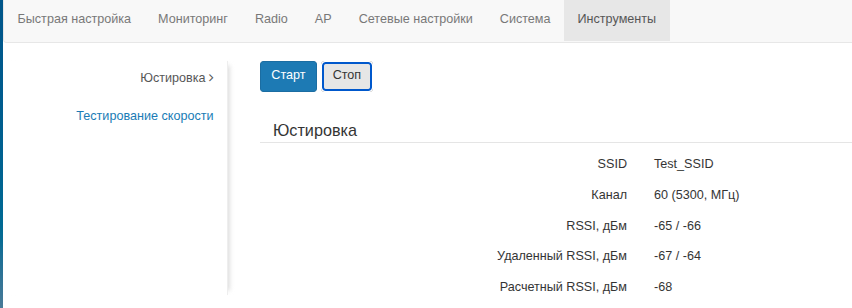
Финальная настройка беспроводного моста по схеме Point-to-Point после монтажа
По окончании юстировки необходимо выполнить окончательную настройку устройства, задав параметры, которые не были доступны на этапе предварительной подготовки.
Выбор канала
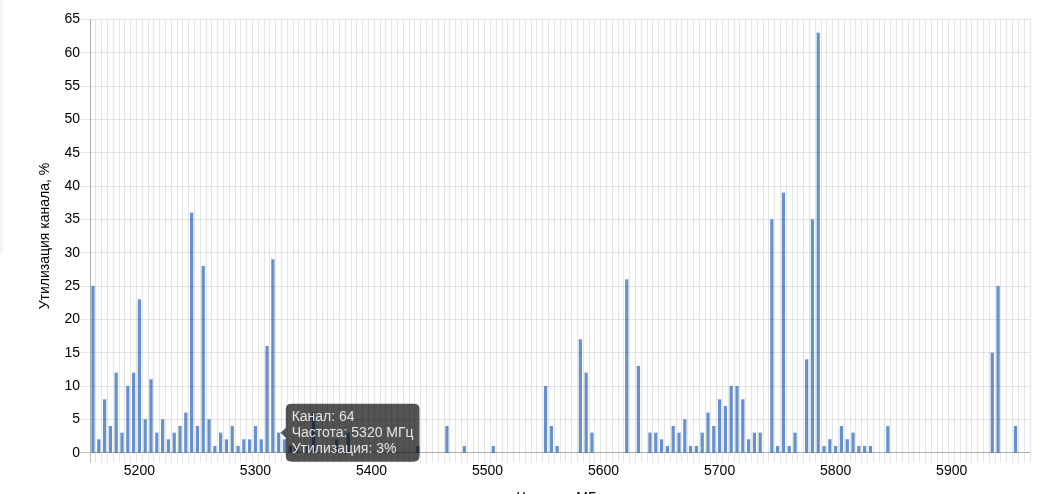
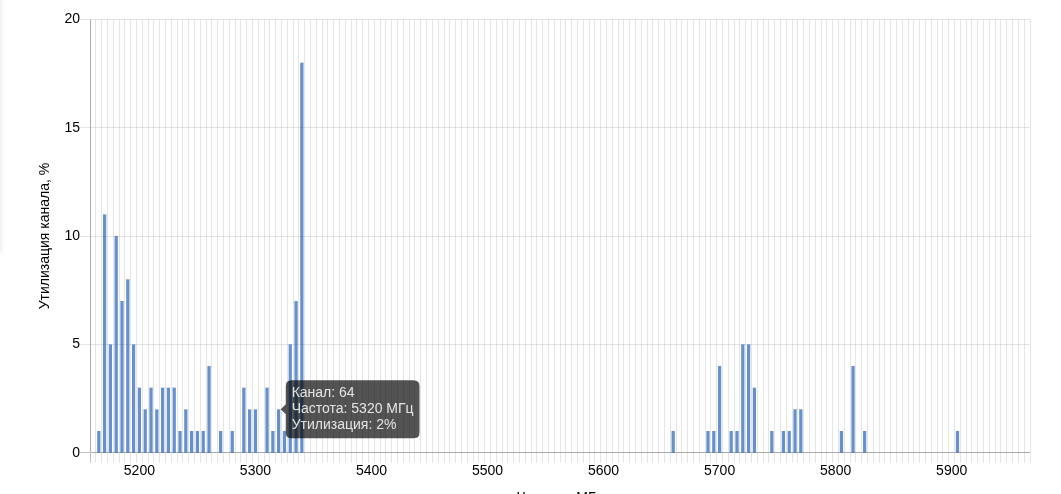
Для выявления наименее загруженного канала рекомендуется воспользоваться спектроанализатором:
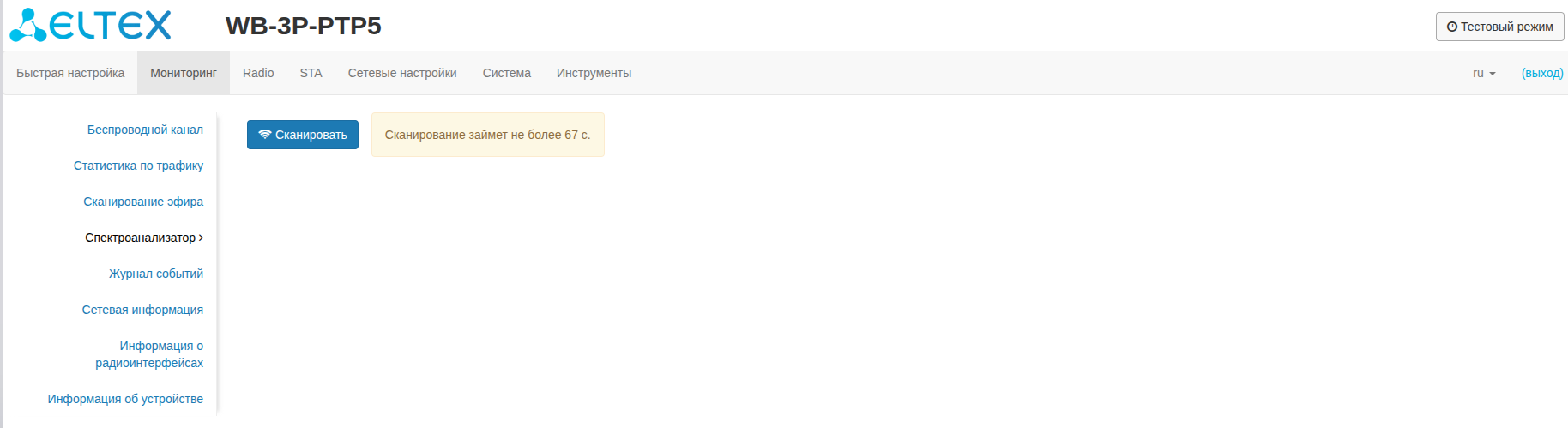
Интерфейс Wi-Fi временно отключится:
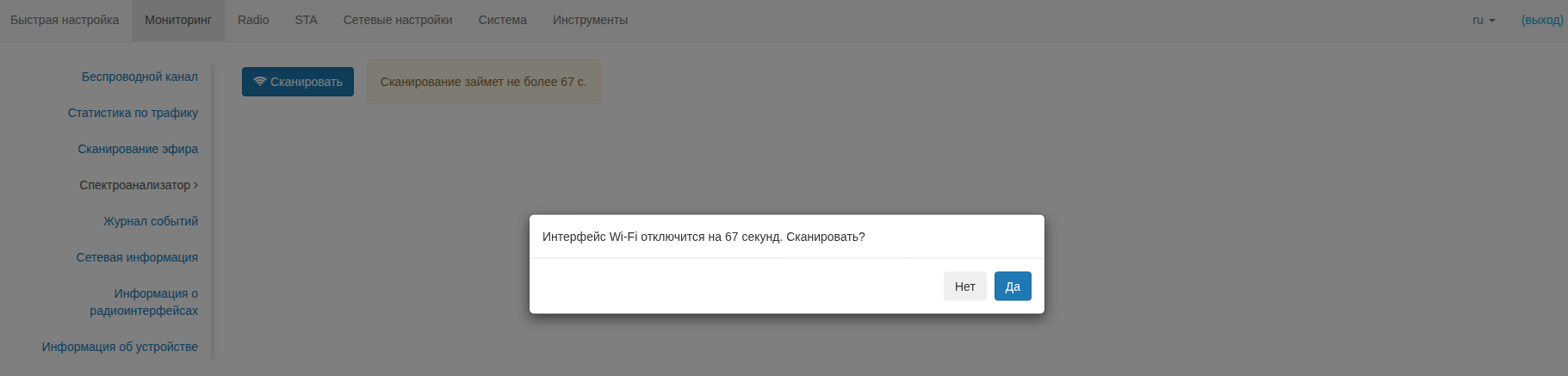
После завершения сканирования будут получены результаты в виде графика, по которому можно определить наименее загруженный канал.
Данную проверку следует выполнить как на устройстве AP, так и на устройстве STA, поскольку из-за расстояния между ними радиообстановка может различаться.
Далее необходимо выбрать наименее загруженный канала как для AP, так и для STA.
AP:
STA:
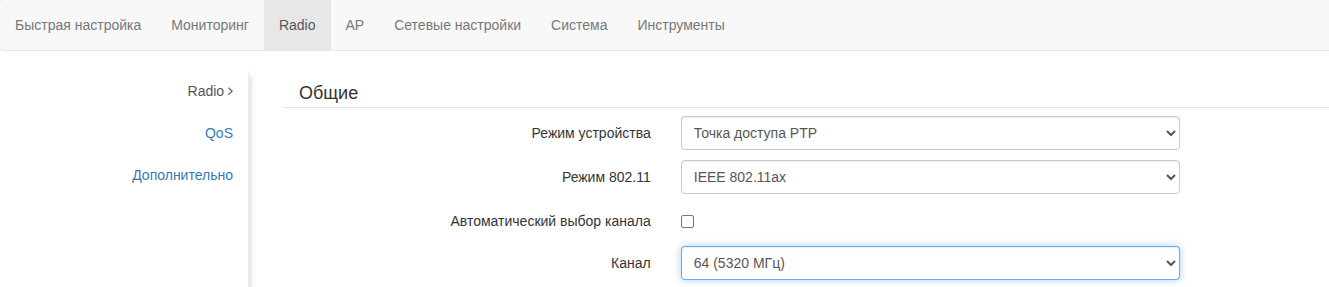
В настройках Radio для AP укажите выбранный канал: Radio → Канал:
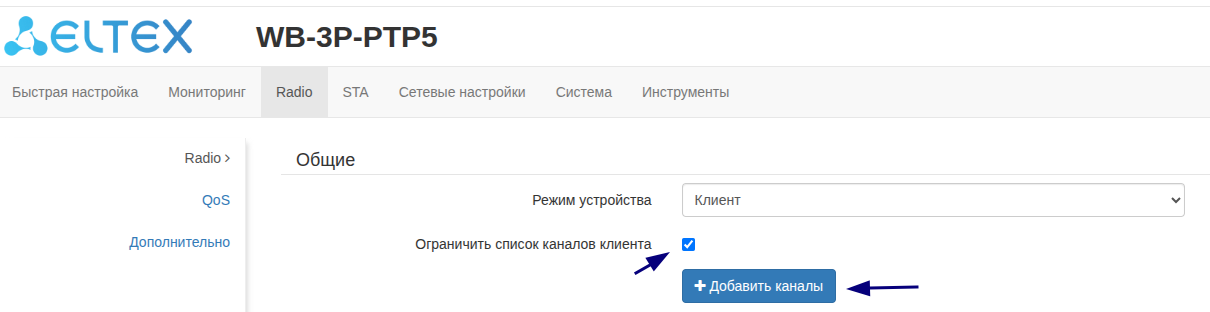
В настройках Radio для STA рекомендуется ограничить список используемых каналов для ускорения подключения к AP. При этом целесообразно выбрать несколько наименее загруженных каналов с точки зрения STA:
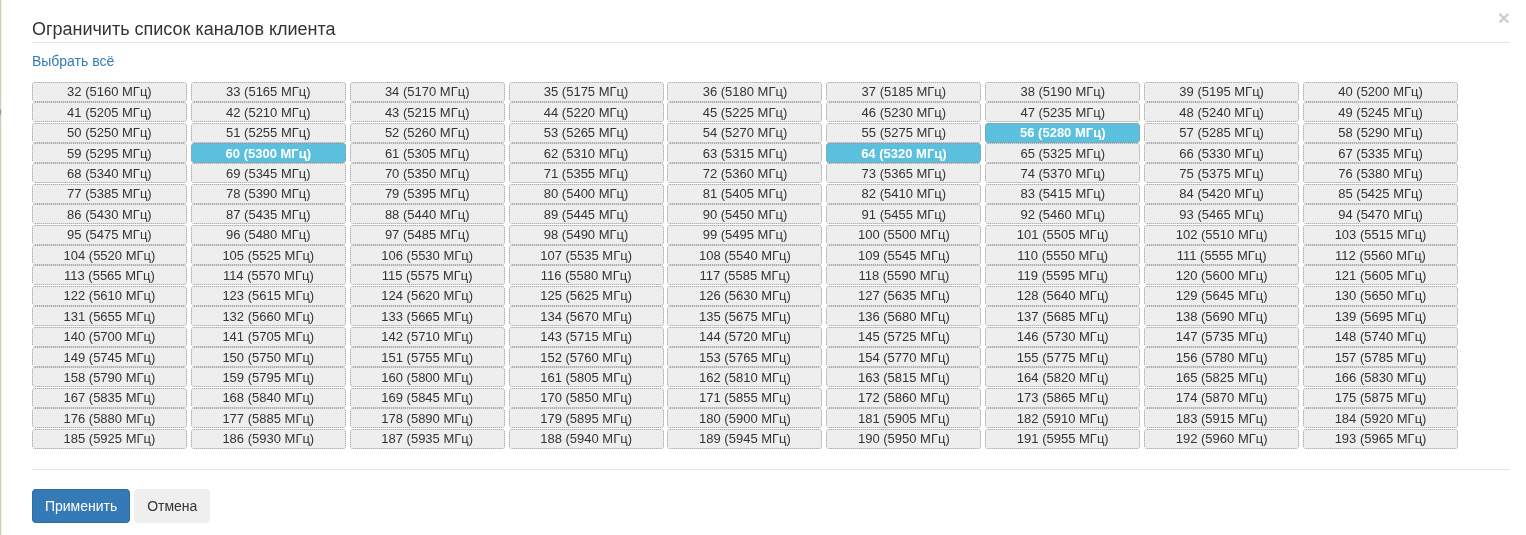
В процессе применения настроек возможно временное прерывание связи между устройствами.
Выбор верхней границы модуляции
Поскольку устройства расположены статически, рекомендуется установить верхнюю границу модуляции (параметры максимальной скорости передачи/приёма канала). Это необходимо, чтобы при подключении клиента с более высокой модуляцией не происходила потеря пакетов, так как устройство будет пытаться работать на скорости, которую текущее соотношение сигнал/шум обеспечить не может.
Для выбора оптимальной модуляции необходимо поочередно запустить тестирование скорости на устройствах. Для этого требуется перейти в раздел «Инструменты» → «Тестирование скорости»:
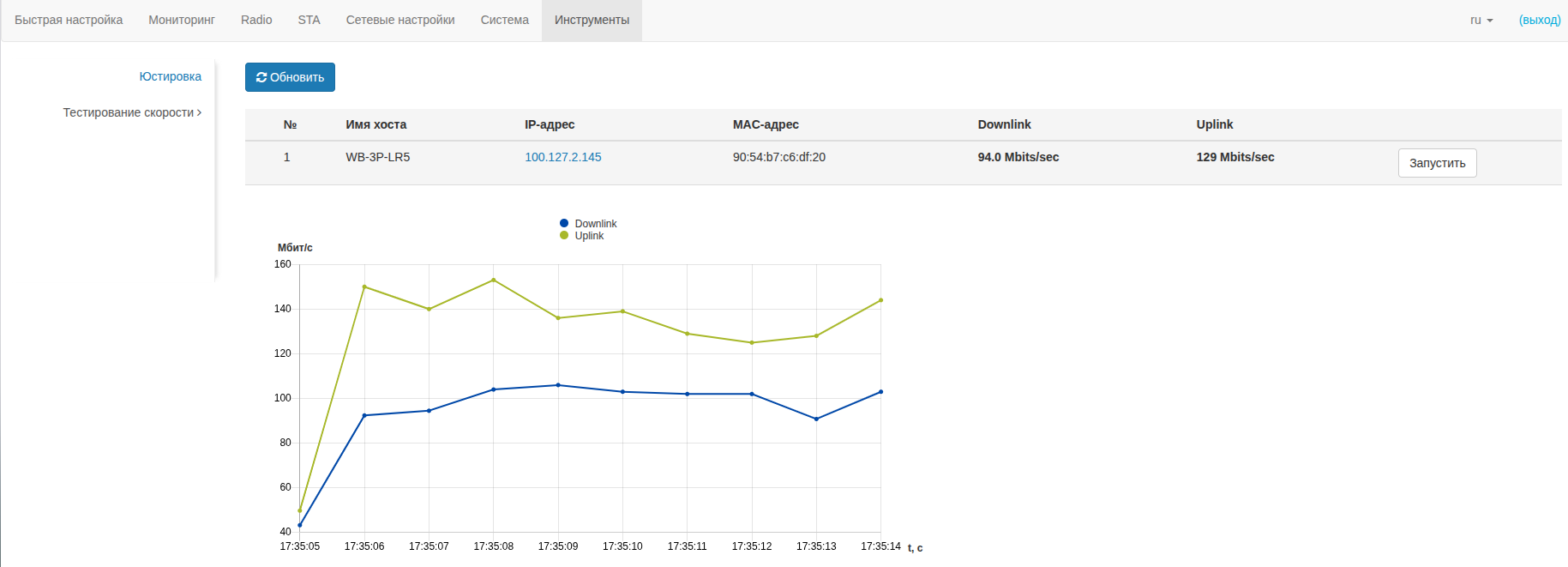
Во время выполнения тестирования скорости не переключайтесь между вкладками, дождитесь его завершения.
По окончании тестирования перейдите в раздел «Мониторинг», в таблице найдите столбец «TxRate» и указанное в нем значение также выберите в разделе «Radio → «Максимальная канальная скорость приёма»
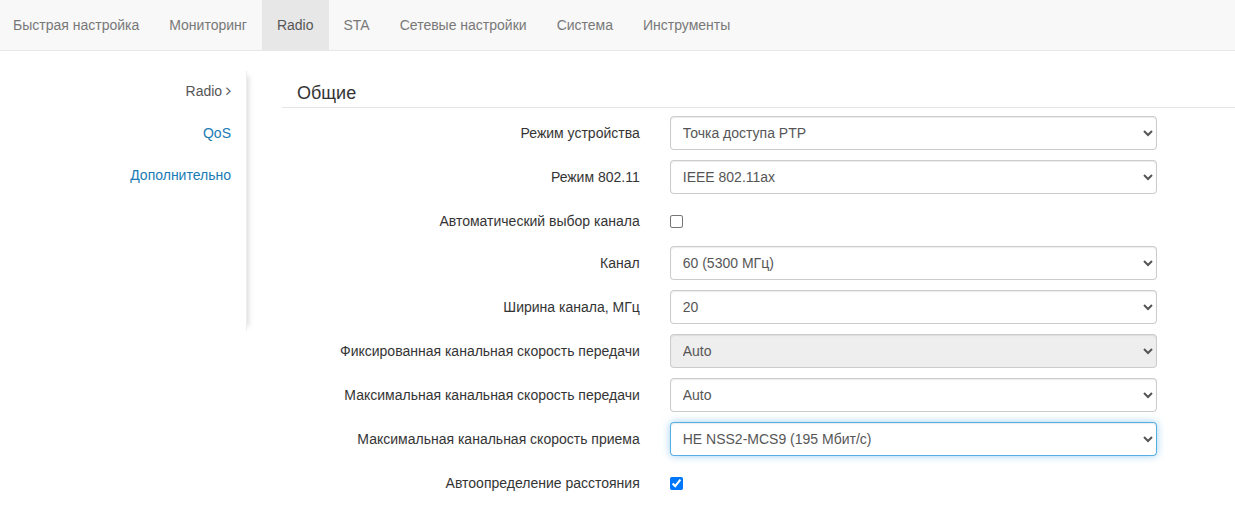
Аналогичные действия требуется выполнить на устройстве STA.
В процессе применения настроек возможно временное прерывание связи между устройствами.
Управление мощностью сигнала
Рекомендуется включить «Автоматическое управление мощностью».
Целевое значение RSSI необходимо выставить значение, полученное при юстировке в примере выше -65 dBm.
При настройке вручную необходимо обращать внимания на параметры:
- RSSI — уровень принимаемого сигнала, дБм;
- Удаленный RSSI — уровень принимаемого сигнала встречного устройства, дБм.
Проверить значение можно во вкладке «Мониторинг» → «Беспроводной канал».

Если значение превышает -40 dBm, мощность сигнала следует уменьшить.
Если значение ниже -80 dBM, мощность сигнала следует увеличить (если возможно).
Итоговые настройки выполнены, устройства готовы к использованию.
Быстрая настройка WB-3P-PTP2/5/6 по схеме Point-to-Point
Выберите быструю настройку, если хотите задать только основные параметры. Этот режим предназначен для типовых сценариев использования и не требует детальной конфигурации.
Схема включения
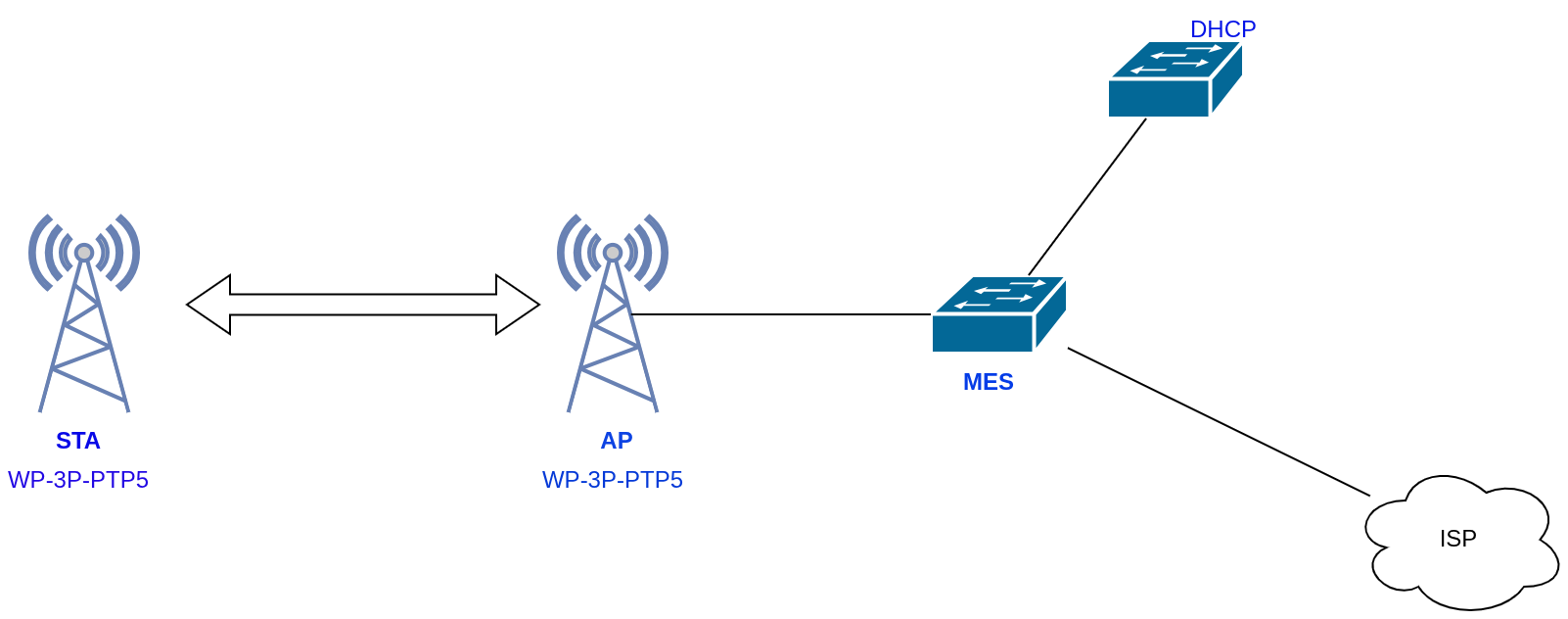
Данная схема подключения используется для организации радиолинка в тех случаях, когда прокладывать проводные линии нет возможности или экономически невыгодно.
Радиомосты подходят для построения каналов связи между объектами с прямой видимостью друг на друга на расстоянии до 34 км для 5 ГГц при использовании офсетной параболической антенны.
Получение доступа на устройство
В заводской настройке на устройстве включены:
- DHCP-клиент
- HTTP-порт
- SSH
Стандартные логин/пароль на устройство: admin/password.
В указанной схеме устройство получило IP-адрес по DHCP, по нему через wep-браузер можно получить доступ к устройству. Если адрес не был получен, подключиться к устройству можно по заводскому IP-адресу: 192.168.1.10, маска подсети: 255.255.255.0.
В адресной строке браузера введите IP-адрес, полученный устройством и нажмите Enter:
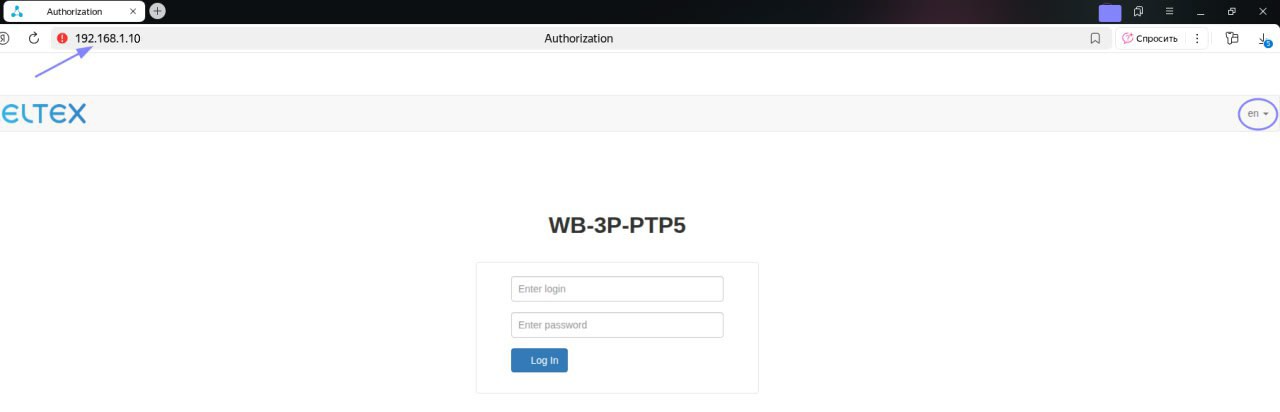
Для переключения интерфейса на русский язык, необходимо выбрать его в правом верхнем углу. Далее требуется ввести логин/пароль: admin/password и нажать «Войти»:
В окне браузера откроется меню мониторинга состояния устройства:
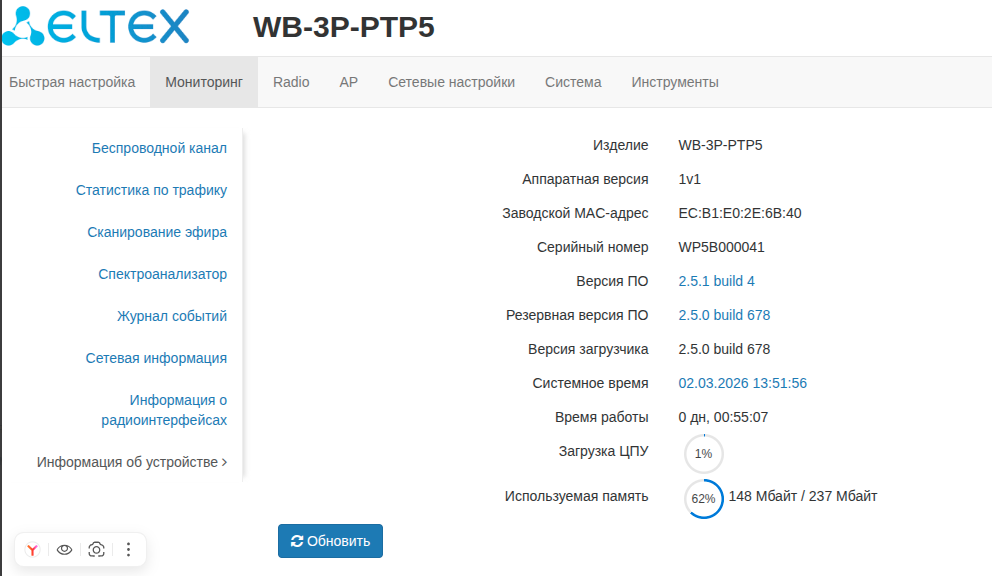
Перед началом настройки рекомендуется убедиться, что на устройстве установлено актуальное программное обеспечение.
Проверить актуальность и скачать ПО можно на странице устройства.
Настройка устройства в качестве AP
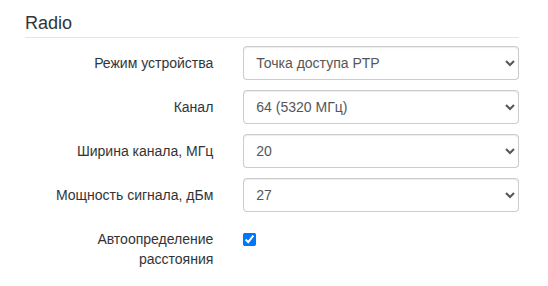
Настройка Radio
Для того чтобы начать быструю настройку устройства, необходимо перейти в одноимённый раздел:

- Выбрать режим устройства Точка доступа PtP (точка-точка).
- Перед выбором канала рекомендуется просканировать эфир с помощью кнопки «Сканировать» и выставить в настройках наименее загруженный канал.
Сканирование необходимо проводить после монтажа. Если настройки выполняются предварительно, можно оставить значение по умолчанию.
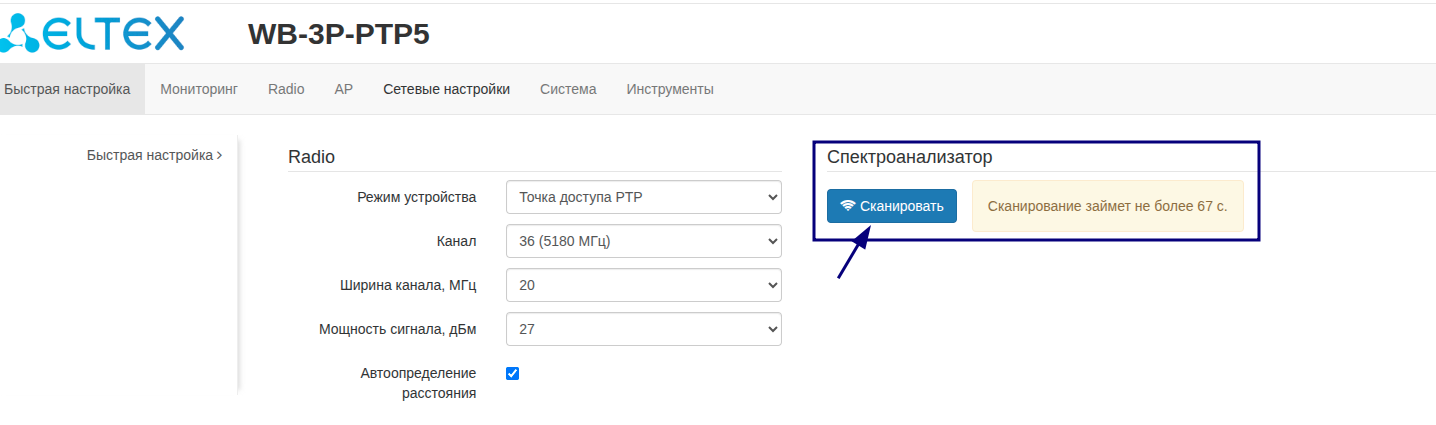
После нажатия кнопки «Сканировать» появится предупреждение. Выберите «Да». Интерфейс Wi‑Fi временно отключится:

После завершения сканирования будут получены результаты в виде графика. Наведя курсор мыши на выделенные столбцы, можно определить номер канала и задать его в поле «Канал».
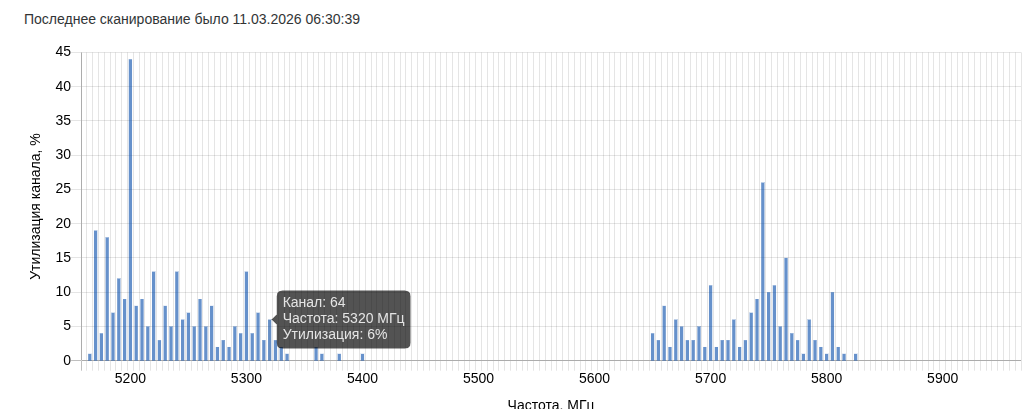
Количество доступных каналов будет зависеть от выбранной ширины канала.
3. Ширина канала выставляется в зависимости от согласованной ГКРЧ.
4. Рекомендуется включить автоопределение расстояния. При установленном флаге устройство будет автоматически определять и настраивать расстояние между устройствами.
Настройки раздела:
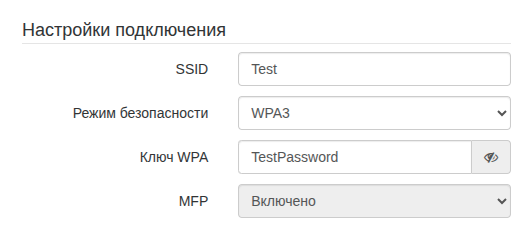
Настройка подключения
- В поле «SSID» указать идентификатор беспроводной сети, к которому будет подключаться клиент (STA). В примере — Test.
- В поле «Режим безопасности» выбрать требуемый режим безопасности. В примере — WPA3.
- В поле «Ключ WPA» указать пароль, необходимый для подключения к беспроводной сети. В примере — TestPassword.
Сетевые настройки
- Имя хоста — сетевое имя устройства.
- Протокол — выбор протокола, по которому будет осуществляться подключение по Ethernet-интерфейсу устройства к сети предоставления услуг провайдера. В примере — DHCP.
Доступен также режим Static, при котором IP-адрес и все необходимые параметры на WAN-интерфейс назначаются статически. При выборе типа «Static» для редактирования станут доступны следующие параметры:
- Статический IP — IP-адрес WAN-интерфейса устройства в сети провайдера;
- Сетевая маска — маска внешней подсети;
- Шлюз — адрес, на который отправляется пакет, если для него не найден маршрут в таблице маршрутизации.
В разделе «Доступ к устройству» осуществляется смена пароля.
При входе через web-интерфейс администратор (пароль по умолчанию: password) имеет полный доступ к устройству: чтение и запись любых настроек, полный мониторинг состояния устройства. Для смены пароля введите новый пароль сначала в поле «Пароль», затем в поле «Подтверждение пароля». В примере изменений в данном разделе не будет.
Итоговые настройки будут выглядеть следующим образом:
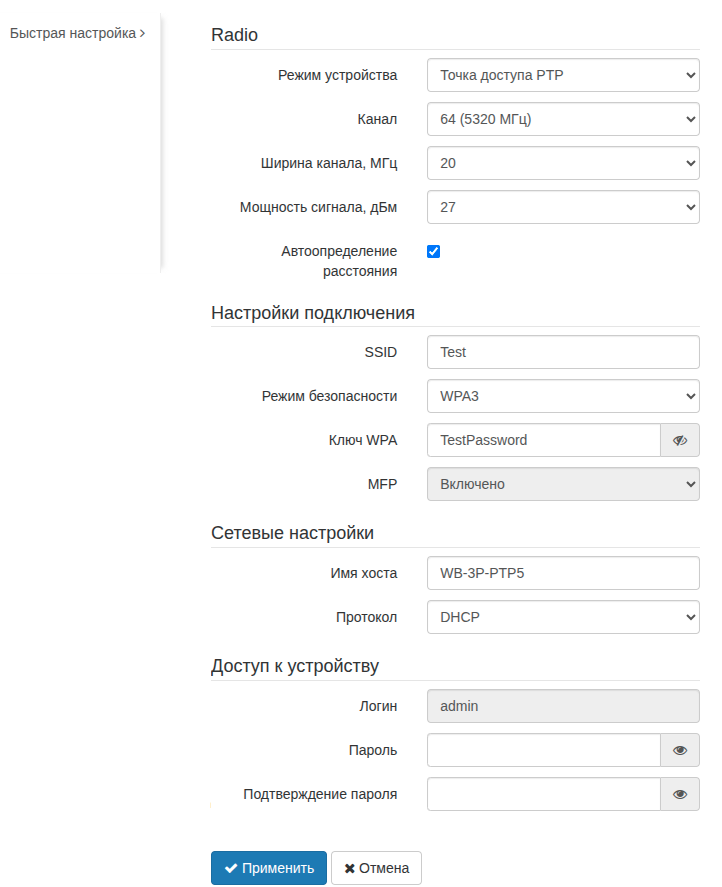
Настройки нужно применить с помощью соответствующей кнопки.
Настройка устройства в качестве STA
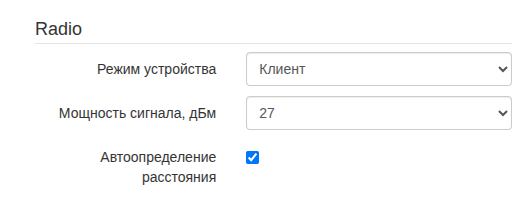
Настройка Radio
- Выбрать режим устройства — «Клиент».
- Задать уровень мощности.
- Рекомендуется включить автоопределение расстояния. При установленном флаге устройство будет автоматически определять и настраивать расстояние между устройствами.
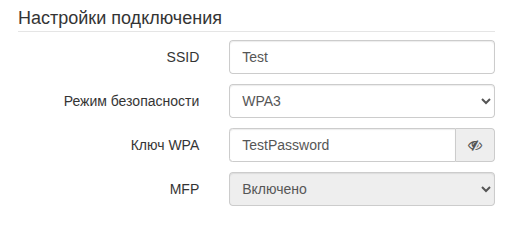
Настройка подключения
- В поле «SSID» указать идентификатор сети, который был задан в устройстве AP.
- В поле «Режим безопасности» выбрать требуемый режим безопасности. В примере — WPA3.
- В поле «Ключ WPA» указать пароль, необходимый для подключения к беспроводной сети. В примере — TestPassword.
Сетевые настройки
- Имя хоста — сетевое имя устройства.
- Протокол — DHCP, если для подключения к сети провайдера используются статические или дефолтные настройки, то в меню «Сетевые настройки» в поле «Протокол» нужно выбрать значение «Static», заполнить поля «Статический IP», «Сетевая маска», «Шлюз».
Настройки нужно применить с помощью соответствующей кнопки.
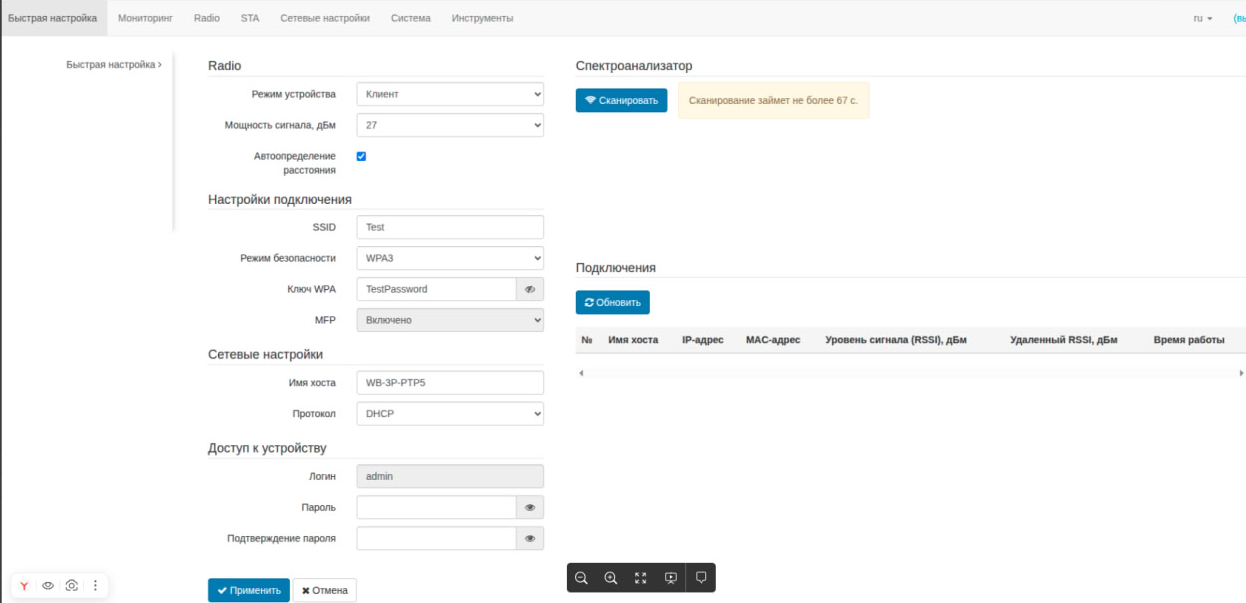
После применения настроек клиент (STA) выполнит поиск указанного SSID в эфире и при обнаружении выполнит попытку подключения к точке доступа (AP) с указанными параметрами.
Подключенное устройство будет отображено справа от настроек в разделе «Подключения»:
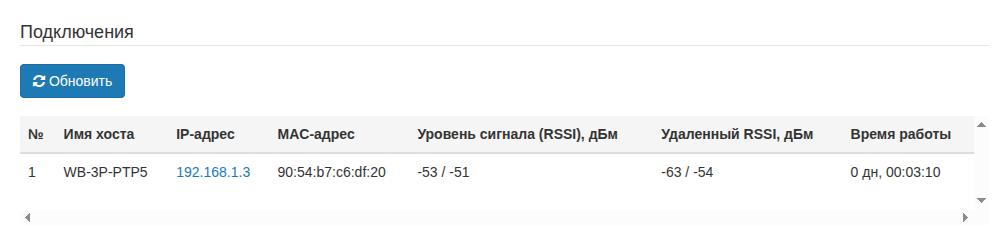
Радиолинк установлен, устройства готовы к использованию.
Список изменений
| Версия документа | Дата выпуска | Содержание изменений |
|---|---|---|
| 2.0 | 07.2026 | Синхронизация с версией ПО 2.6.0 Изменено:
Добавлено:
|
| 1.0 | 06.2025 | Первая публикация |


