




 Поделиться
Введение
Современные вызовы в области безопасности требуют внедрения эффективных решений, способных обеспечить надежный мониторинг объектов и защиту от угроз. Система видеонаблюдения представляет собой мощный инструмент для решения этих задач. Она не только позволяет осуществлять круглосуточный мониторинг территории, но и обеспечивает запись видеоинформации для последующего анализа. Системы видеонаблюдения могут включать в себя камеры с высоким разрешением, облачные хранилища и интеллектуальные алгоритмы анализа видео, что позволяет выявлять подозрительные действия и автоматизировать процесс реагирования.
В режиме реального времени система предоставляет возможность оперативного отслеживания событий, что способствует быстрому реагированию на инциденты. Запись и архивирование данных позволяют эффективно проводить расследования и анализировать происшествия. Интеграция с системами контроля доступа и сигнализации усиливает уровень безопасности, обеспечивая комплексный подход к охране объектов. В документации описаны ключевые компоненты системы, ее преимущества и возможности для повышения уровня безопасности на охраняемых объектах.
Примечания и предупреждения

Подсказки содержат небольшие пояснения, помогающие быстрее освоить работу с оборудованием, или дополнительную информацию.

Примечания содержат важную информацию о настройке оборудования.

Предупреждения информируют пользователя о ситуациях, которые могут нанести вред, привести к некорректной работе системы или потере данных.
Глоссарий
IP-видеокамеры — это современные устройства для видеонаблюдения, которые передают данные через интернет или локальную сеть. Они обеспечивают высокое качество изображения и возможность удаленного доступа к видео в реальном времени.
Типы IP-видеокамер:
1. IP-видеокамеры с ИК-подсветкой — камеры, оснащенные инфракрасными светодиодами, позволяющими вести съемку в темноте, обеспечивая четкое изображение даже при отсутствии видимого света.
2. Вариофокальные камеры — имеют регулируемое фокусное расстояние, что позволяет настраивать угол обзора и масштаб изображения в зависимости от конкретных задач.
3. Уличные камеры — предназначены для установки на открытом воздухе, они обладают повышенной защитой от погодных условий и вандализма.
4. Офисные камеры — оптимизированы для использования в помещениях, часто имеют стильный дизайн и могут интегрироваться с системами безопасности.
5. PTZ-камеры (Pan-Tilt-Zoom) — тип IP-видеокамер, которые обладают функциями панорамирования (Pan), наклона (Tilt) и зумирования (Zoom). Данные функции позволяют оператору управлять камерой удаленно, изменяя угол обзора и увеличивая или уменьшая масштаб изображения.
Серверы хранения данных — это специализированные устройства или системы, предназначенные для хранения, управления и обеспечения доступа к данным. Они играют ключевую роль в инфраструктуре информационных технологий, особенно в организациях, с постоянно растущим объемом данных.
1. Функциональность:
- Резервное копирование и восстановление — серверы хранения обеспечивают надежное резервное копирование данных и возможность их восстановления в случае потери;
- Управление данными — позволяет организовывать, индексировать и управлять доступом к данным;
- Совместный доступ — обеспечивает возможность совместного использования файлов и данных между пользователями и устройствами.
2. Производительность и масштабируемость — современные серверы хранения могут быть масштабированы в зависимости от потребностей бизнеса, что позволяет добавлять новое оборудование по мере роста объема данных.
3. Безопасность — серверы хранения данных могут включать функции шифрования и управления доступом для защиты конфиденциальной информации.
Коммутатор — это сетевое устройство, которое соединяет различные устройства в локальной сети (LAN) и управляет передачей данных между ними. Коммутаторы работают на уровне канала передачи данных (2 уровень модели OSI) и используют MAC-адреса для определения направления отправки пакета данных. Коммутаторы обеспечивают эффективное распределение трафика, уменьшая количество коллизий и повышая общую производительность сети. Они могут быть как управляемыми (с возможностью настройки и мониторинга), так и неуправляемыми (без дополнительных функций управления).
PoE (Power over Ethernet) — это технология, позволяющая передавать электрическую энергию вместе с данными по стандартным сетевым кабелям Ethernet. Это позволяет подключать устройства, такие как IP-камеры, точки доступа Wi-Fi и VoIP-телефоны без необходимости в отдельном источнике питания. PoE упрощает установку и уменьшает количество проводов, необходимых для работы сетевых устройств. Стандарты PoE включают IEEE 802.3af (до 15.4 Вт на порт), IEEE 802.3at (PoE+) (до 30 Вт на порт) и IEEE 802.3bt (PoE++ или 4PPoE) (до 60 или 100 Вт на порт).
Постановка задачи
Система видеонаблюдения представляет собой комплексное решение, направленное на повышение уровня безопасности и контроля на охраняемых объектах. Данная система решает несколько ключевых задач:
1. Безопасность. Система видеонаблюдения обеспечивает защиту объектов от внешних угроз, предотвращая несанкционированный доступ и фиксируя все происходящие события на территории.
2. Мониторинг в реальном времени. Позволяет осуществлять круглосуточный мониторинг объектов, что способствует оперативному реагированию на инциденты и немедленному вмешательству в случае возникновения угроз.
3. Запись и архивирование данных. Ведется запись видеоинформации, что позволяет хранить данные для последующего анализа. Это особенно важно для расследования инцидентов и проверки действий сотрудников или посетителей.
4. Анализ движения и статистика. Записанные данные могут использоваться для анализа движения посетителей и сотрудников, а также для получения статистики по загруженности объектов, что помогает в планировании и оптимизации работы.
Таким образом, система видеонаблюдения является неотъемлемой частью современного обеспечения безопасности, позволяя не только защищать объекты, но и контролировать периметр предприятия.
Схема:
.png)
Основные компоненты системы
- EVI-CORE — сервис с основной бизнес-логикой EVI;
- EVI-PERIMETER — сервис, отвечающий за прием видео с камер из других источников (Onvif/RTSP). Позволяет передавать полученные потоки на дальнейшую обработку другим модулям;
- EVI-ANALYZER — сервис, обеспечивающий детектирование движения в кадре для последующей записи видео;
- EVI-ANALYTICS — сервис, обеспечивающий детектирование и распознавание лиц, автомобильных номеров, входы/выходы из зоны для допуска и последующей записи видео;
- EVI-ARCHIVE — сервис, отвечающий за запись потоков с камер по событию от EVI-ANALYZER или постоянно;
- EVI-WEB — веб-интерфейс, предоставляющий пользователям удобный доступ к функциям настройки и контроля платформы EVI.
Системные требования
Для развертывания Платформы EVI и ее компонентов требуется операционная система Ubuntu 22.04.5 x64 LTS, Astra 1.8, Red OS 7.3/8
Требуется наличие процессора с поддержкой инструкций AVX2.
Обязательное требование отключение технологии Hyper-threading.
Минимальные системные требования сервера (минимальная необходимая конфигурация для запуска ядра платформы evi-core):
- Количество аппаратных серверов — 1;
- Процессор — Intel, AMD;
- Оперативная память — 4 ГБ;
- Место на диске — 100 ГБ;
- Производительность дискового массива (чтение/запись) — 2000 IOPS.
Модуль видеонаблюдения
Для работы модуля требуются камеры с поддержкой подключения по ссылке rtsp.
Для просмотра видеопотока с камеры в браузере требуется актуальная версия браузера. Рекомендуются использовать браузер Chrome и подобные ему.
Установка и настройка компонентов
Настройка часового пояса
Обновление ОС
Установка платформы в моно-авто режиме
Отметить необходимый компонент и дождаться завершения установки:
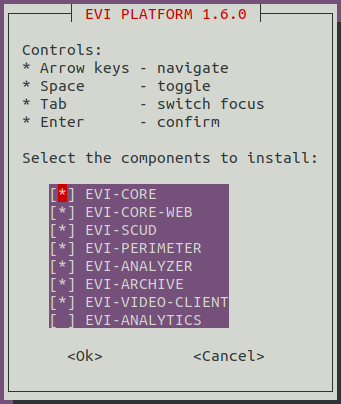
По завершении должен появиться следующий вывод:
|
Установка прошла успешно.
Перейти по указанной ссылке для открытия веб-интерфейса.
Логин: admin
Пароль: password
Добавление камеры
Существует два способа добавления камер:
- Ручное добавление камеры (по ссылке RTSP) — необходимо знать RTSP-ссылку от камеры, которая используется для просмотра видеопотока;
- Мультидобавление камер (по стандарту ONVIF) — необходимо знать логин и пароль от камеры для ONVIF, а также включить ONVIF на камере, если не включен.
Ручное добавление камеры
Перейдите на страницу Камеры.
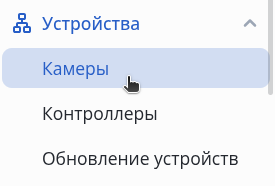
Левой кнопкой мыши нажмите Добавить камеру и в открывшемся подменю выберите Ручное добавление.

На странице Ручное добавление камеры необходимо заполнить следующие поля:
- Имя камеры — текстовое поле для обозначения камеры;
- Местоположение — в выпадающем списке представлена иерархия: местоположение камеры должно соответствовать параметру Вход в у реле, которым планируется управлять;
- Ссылка основного потока — это URL, который указывает на основной видеопоток, предоставляющий максимально возможное качество, используется для отображение видео на весь экран.
- Ссылка дополнительного потока — это URL, который указывает на дополнительный видеопоток, предоставляющий видео в наименьшем качестве, используется для отображение превью.
После заполнения нажмите кнопку Добавить вручную в правом нижнем углу.
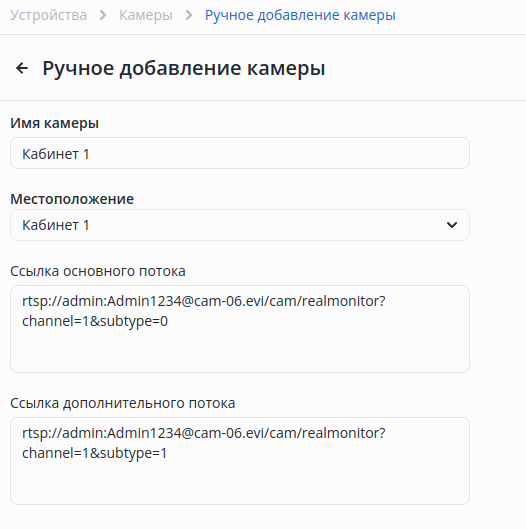
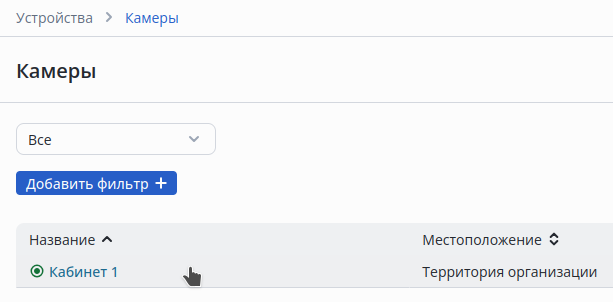
Добавленная камера отобразилась в списке.

Мультидобавление камер — Onvif
Перейти на страницу Камеры.
Левой кнопкой мыши нажмите Добавить камеру и в открывшемся подменю выберите Мультидобавление камер.

Убедитесь, что добавляемые камеры поддерживают ONVIF. На некоторых камерах ONVIF может быть отключен по умолчанию. Для включения ONVIF перейдите в веб-интерфейс настроек камеры.
Стоит также учесть, что на некоторых устройствах нельзя использовать системного пользователя admin для подключения через ONVIF. Рекомендуется создать отдельного пользователя для работы с ONVIF.
Для поиска камер нажмите кнопку Обновить.
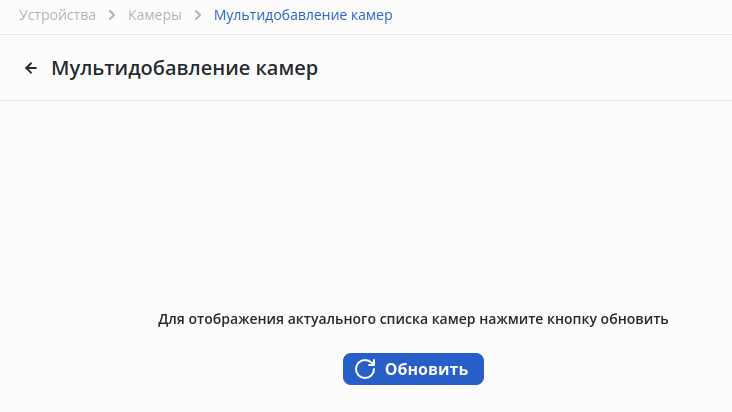
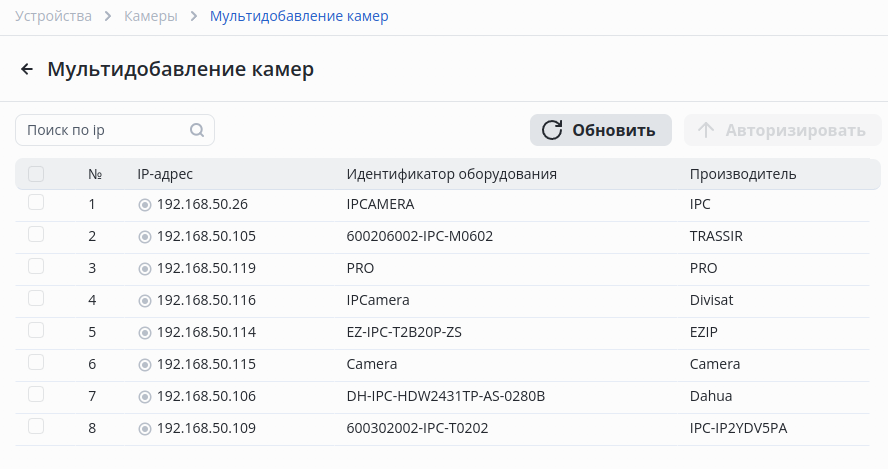
Поиск камер осуществляется только в локальной сети на сетевых интерфейсах сервера.
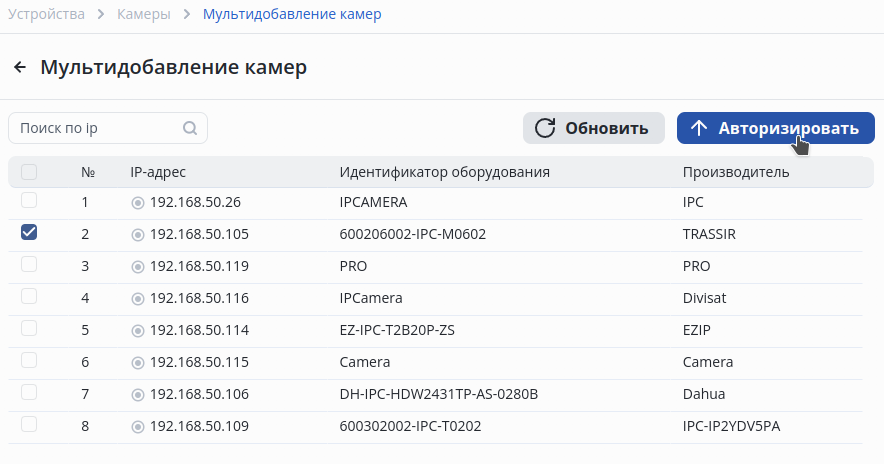
После завершения поиска камер отметьте камеры для авторизации.
Нажмите кнопку Авторизовать.
Введите данные от камер: Логин и Пароль, затем нажмите Авторизовать и добавить.
Если вы выбрали несколько камер для добавления, логин и пароль для них должен быть одинаковый.
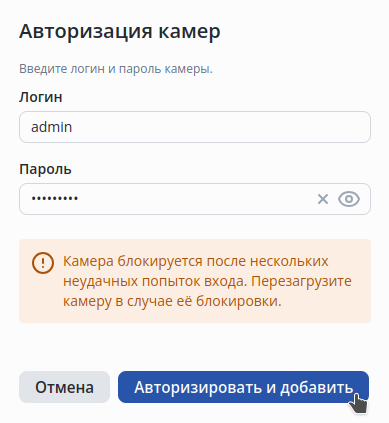
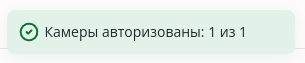
После успешного добавления внизу посередине экрана появится уведомление о том, что операция прошла успешно.
Камера пропадет из списка найденных камер.

Колонки Вендор и Модель заполняются только при добавлении камеры через Onvif.
Редактирование камеры
Раздел Основные
Нажмите на название камеры Кабинет 1.
В редактировании камеры представлено два основных раздела:
- Основные;
- Запись в архив.
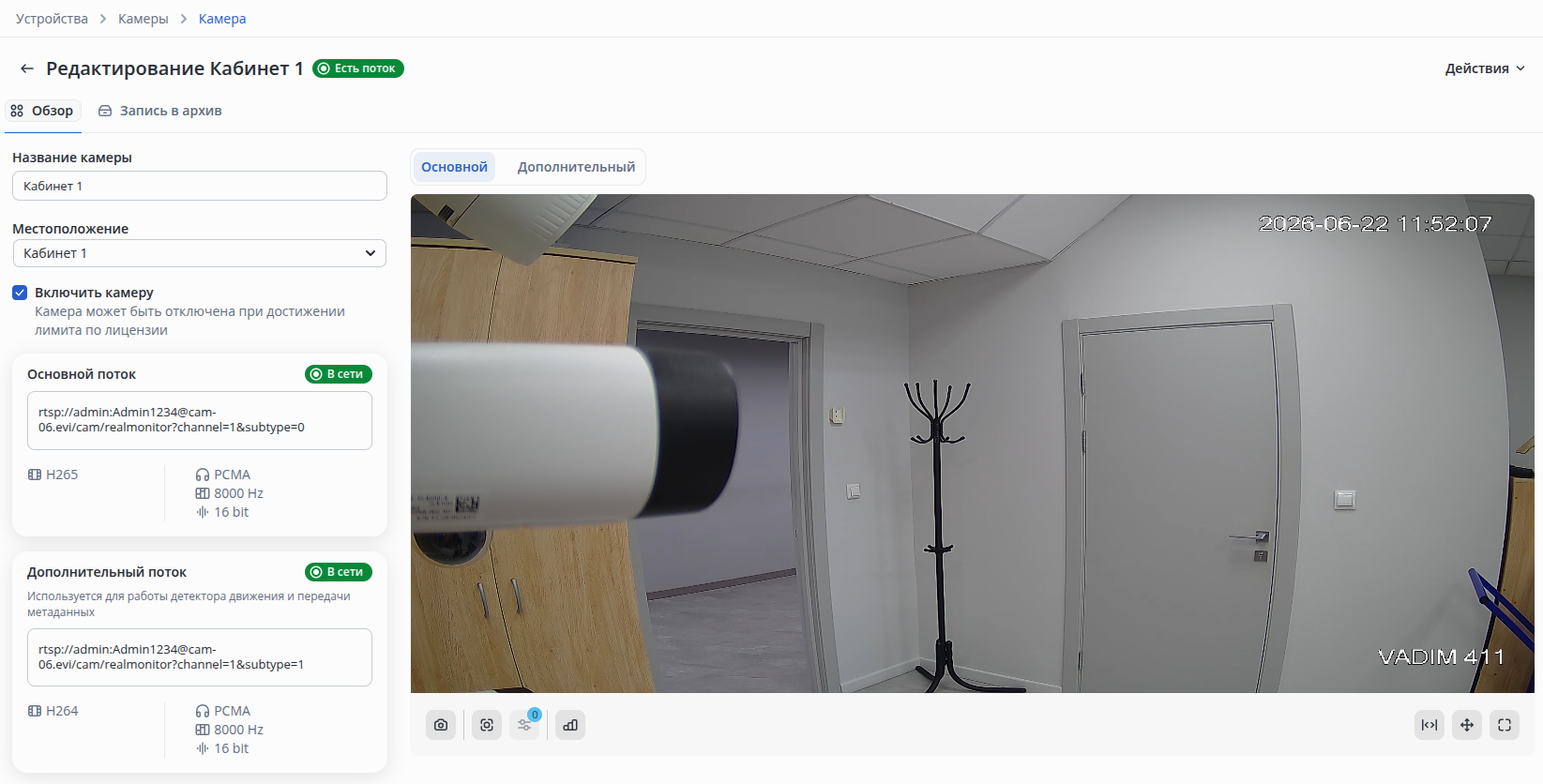
В разделе настраиваются следующие параметры:
- Имя камеры — текстовое поле для обозначения камеры;
- Состояние камеры — включение/отключение камеры;
- Местоположение — в выпадающем списке представлена иерархия, местоположение камеры должно соответствовать параметру Вход в у реле, которым планируется управлять при использовании модели аналитики;
- Ссылка основного потока — это URL, который указывает на основной видеопоток, предоставляющий максимально возможное качество, используется для отображение видео на весь экран;
- Ссылка дополнительного потока — это URL, который указывает на дополнительный видеопоток, предоставляющий видео в наименьшем качестве, используется для отображение превью.
Также можно посмотреть информацию об основном или дополнительном потоке. Переключить тип информации можно с помощью кнопок Видео и Аудио
Раздел Запись в архив
Это раздел используется для настройки записи в архив на камере.
Запись в архив ведётся не на камере, а в каталог на сервере, указанный в конфигурационном файле evi-archive.conf.
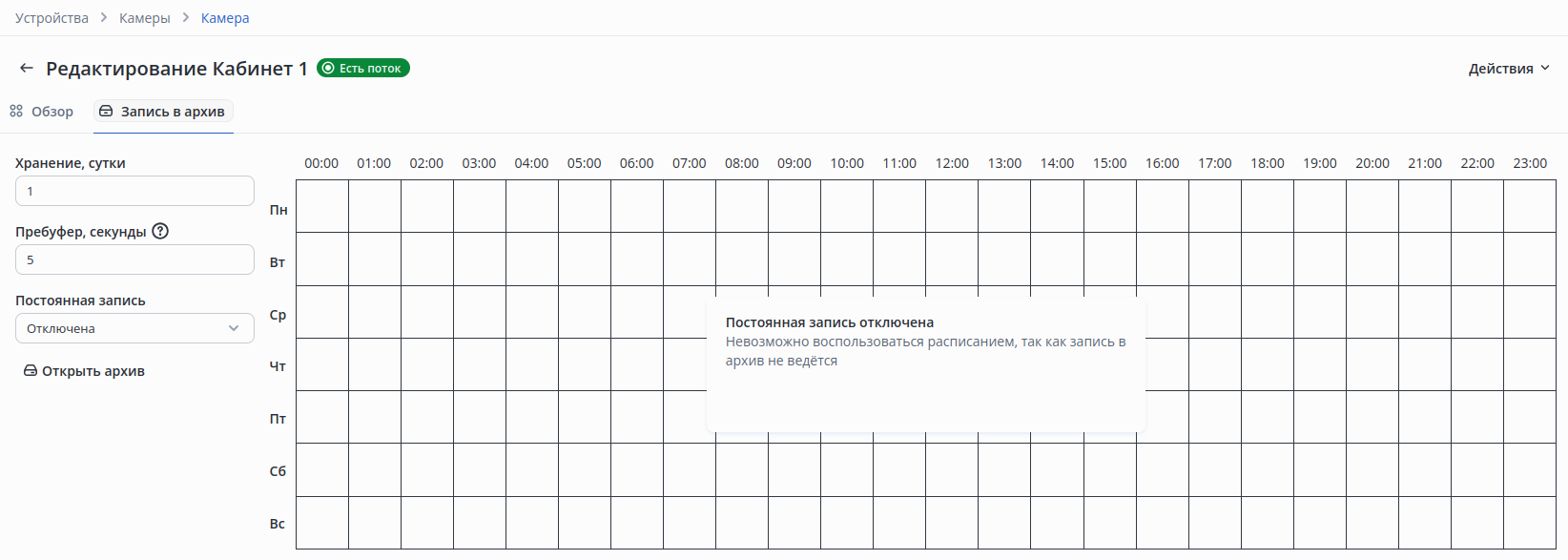
Параметры для конфигурирования:
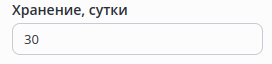
- Хранение, сутки — количество дней хранения записей архива;
- Пребуфер, секунды — количество секунд записи перед началом события (настройка предназначена для совместной работы с модулем аналитики);
- Постоянная запись — тип постоянной записи.
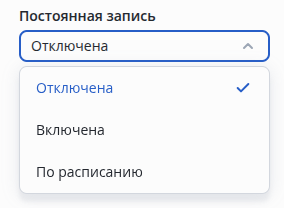
В системе представлены три вида постоянной записи. По умолчанию выставлен тип — Отключена.
- Отключена — постоянная запись не ведётся в архив;
- Включена — постоянная запись ведётся в архив;
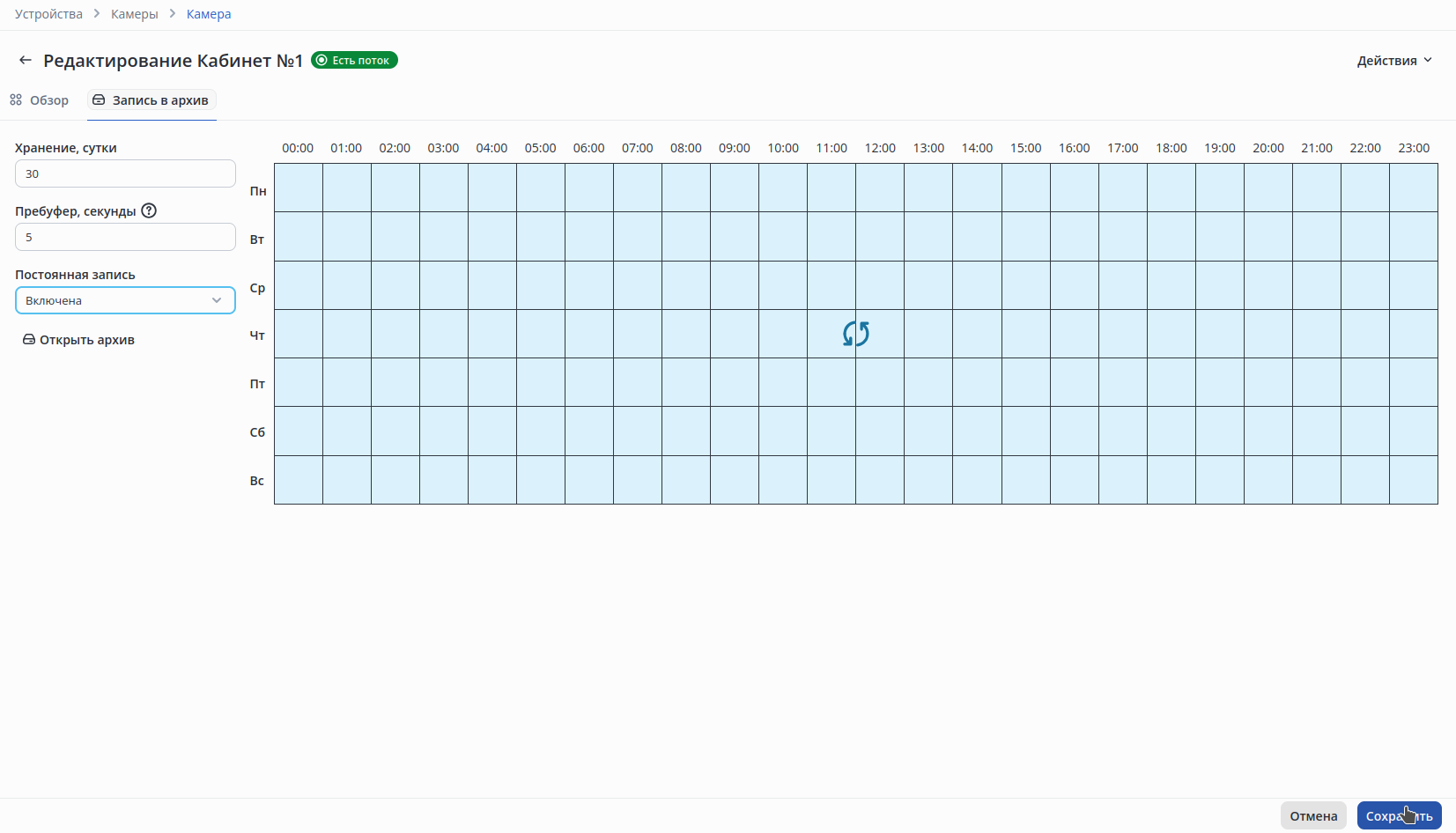
- По расписанию — постоянная запись в архив ведётся в указанные промежутки времени.
Примеры настройки постоянной записи в архив
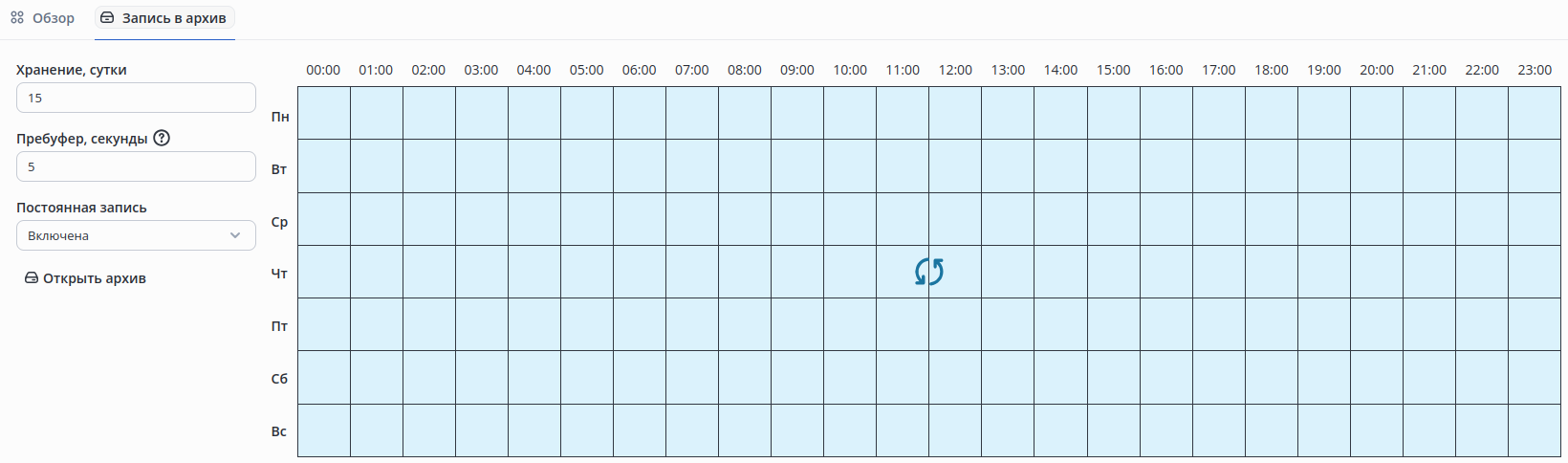
- Отключена — расписание пустое.
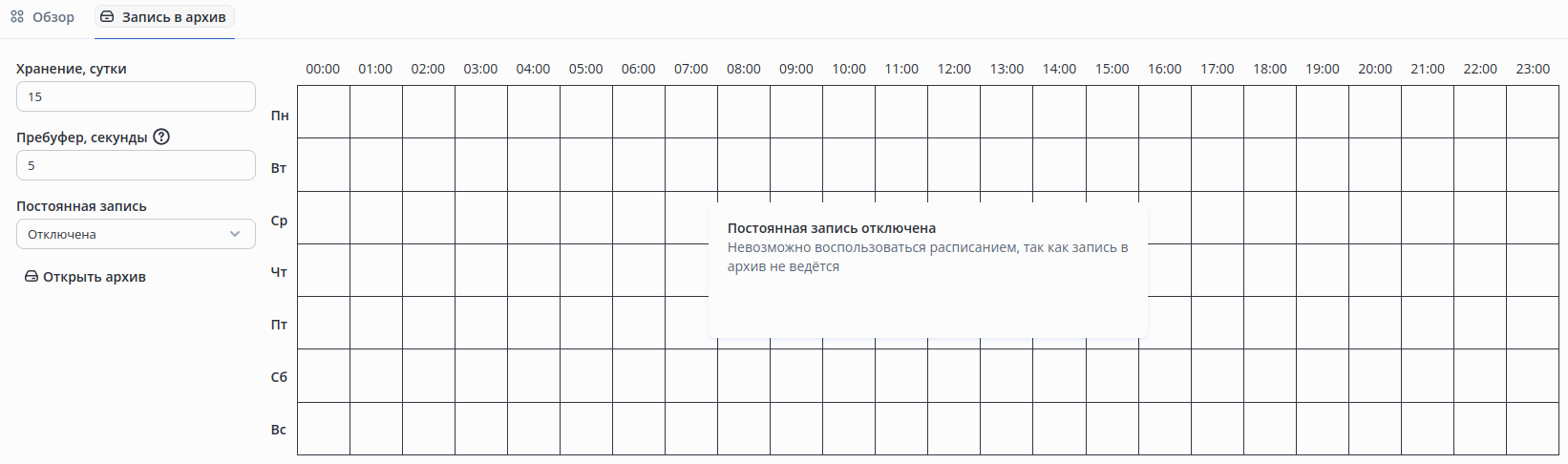
- Включена — автоматическое заполнение недели голубым цветом.
- По расписанию — режим архива, в котором можно выбрать запись архива длительностью от часа любого типа на всю неделю.
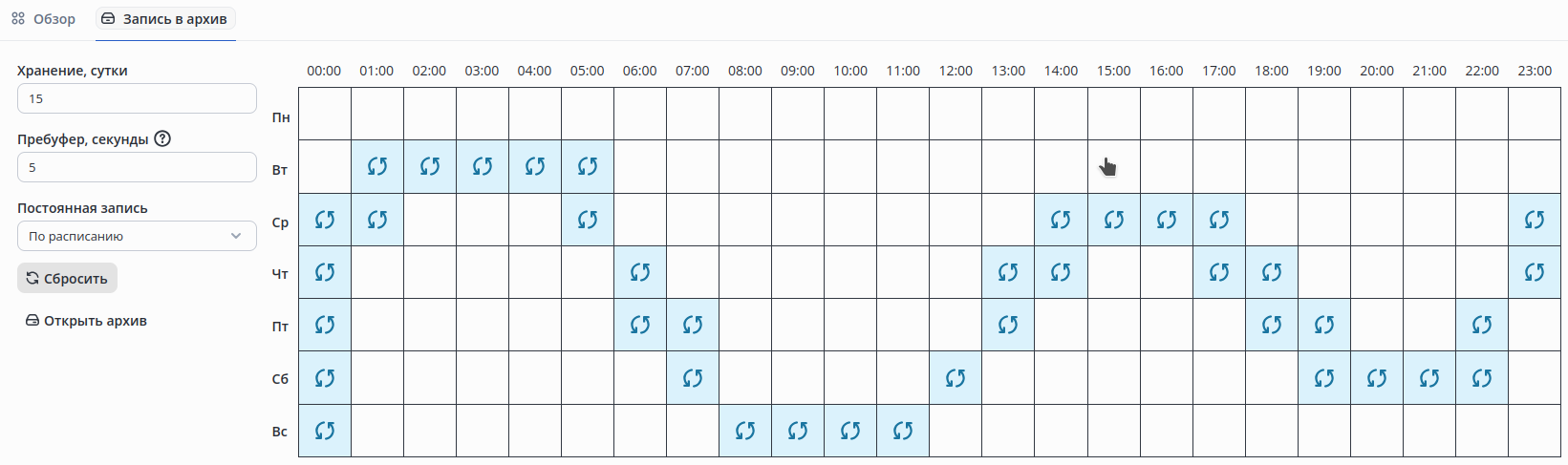
- Заполнение пустой клетки — левая кнопка мыши;
- Удаление заполненной клетки — левая кнопка мыши;
- Вызов контекстного меню — правая кнопка мыши;
Минимальная выделенная область кратна 1 часу.
Вызов контекстного меню в расписании
Для копирования расписания между разными днями используйте контекстное меню.
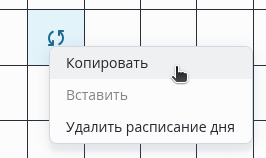
Функции контекстного меню:
- Копировать — будет скопировано расписание дня, в котором было вызвано контекстное меню;
- Вставить — текущее расписание дня будет заменено скопированным расписанием из буфера;
- Удалить расписание дня — расписание дня будет полностью очищено.
Минимальная выделенная область кратна 1 часу.
При использовании кнопки Вставить в расписании дня, текущее расписание дня будет заменено скопированным расписанием из буфера.
Для очистки всей области расписания используйте кнопку Сбросить.
Для сохранения настроек нажмите кнопку Сохранить в правой нижней части экрана.
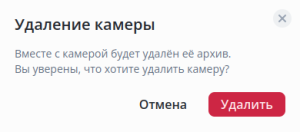
Удаление камеры
При удалении камеры весь архив видеозаписей удаляется автоматически.
Удалить камеру можно двумя способами:
- Через три точки возле имени камеры в таблице Камеры.

- Через кнопку Удалить камеру в верхнем правом углу страницы редактирование камеры.
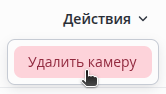
Во всплывающем окне подтвердите удаление, нажав на кнопку Удалить.
Просмотр камеры через WEB
Просмотр потока или архивных видеозаписей с камеры возможен через веб-интерфейс.
Для просмотра видеопотока с камеры требуется актуальная версия браузера.
Рекомендуются использовать браузеры на основе Chrome.
Просмотр потока при использовании самоподписанного сертификата
При использовании самоподписанного сертификата потребуется подтвердить его исключение в плеере для просмотра видеопотока с камеры.
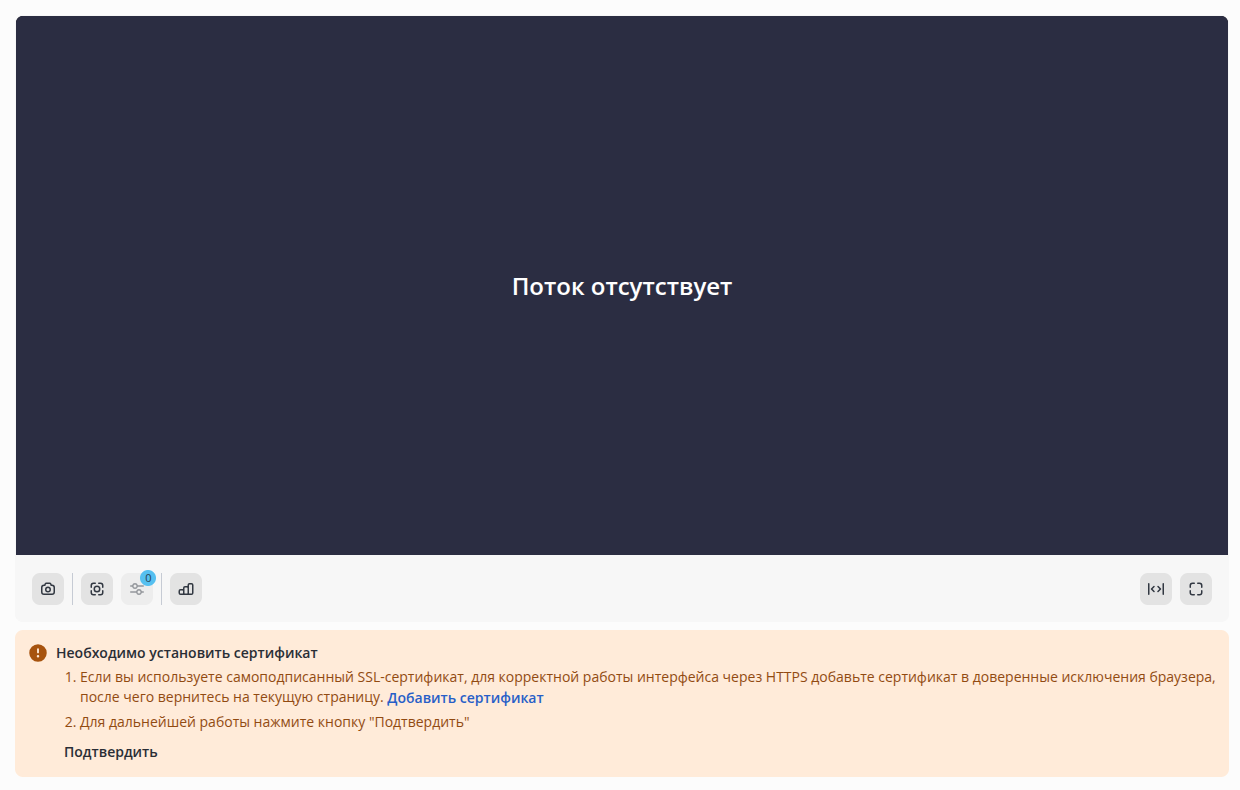
- Нажмите на кнопку Добавить сертификат.
- Примите исключение сертификата.
- После вернитесь на страницу с плеером.
- Нажмите кнопку Подтвердить и обновите страницу.
Проблемы и их решение
Проблема: после нажатия на кнопку Добавить сертификат, ничего не открылось и возникла ошибка.
Решение:
- Проверьте адрес extern_host в конфигурационном файле /opt/evi-live/evi-live.conf подробнее об этом в разделе Конфигурирование платформы документации EVI 1.6.0;
- Адрес extern_host должен совпадать с IP-адресом сетевого интерфейса сервера, где установлен evi-live. Проверьте доступ клиента к серверу.
- Необходимо обратить внимание на статью Установка модуля Видеонаблюдения раздела Ubuntu 22.04.5 LTS документации EVI 1.6.0, где описана установка extern_host.
Проблема: после подтверждения сертификата видео не отображается.
Решение:
- Проверьте доступность потока камеры через плеер VLC, вставив в него ссылку RTSP;
- Перезагрузите камеру. Т.к. у камер ограниченное количество подключений, возможно они исчерпались.
Просмотр потока камеры с основным кодеком H.264
В Linux и Windows, кодек H.264 не требует дополнительных действий для просмотра.
Просмотр потока камеры с основным кодеком H.265
Windows:
Для просмотра видео с H.265 кодеком под Windows используйте google-chrome не ниже 136 версии.
Linux:
Для просмотра потоков с основным кодеком H.265 необходимо:
- Открыть в браузере страницу камеры с основным кодеком H.265.
- Скачать плагин по ссылке.
Установить и проверить статус плагина, введя в терминале команды:
sudo dpkg -i /путь_до_файла
sudo systemctl is-active evi-web-stream.service
active (ожидаемый статус)
Перейти в браузере по ссылке и подтвердить сертификат:
https://localhost:59999/ping
- Вернитесь на страницу редактирования камеры и под плеером нажмите на кнопку Подтвердить.
Статусы камеры
Существует три статуса камеры:
- Подключено к потоку камеры;
- Не удается подключиться к потоку камеры;
- Подключение к потоку недоступно.
В веб-браузере может наблюдаться нестабильная работа просмотра видеопотока или архива с камеры.
В данном случае рекомендуется использовать EVI Video client.
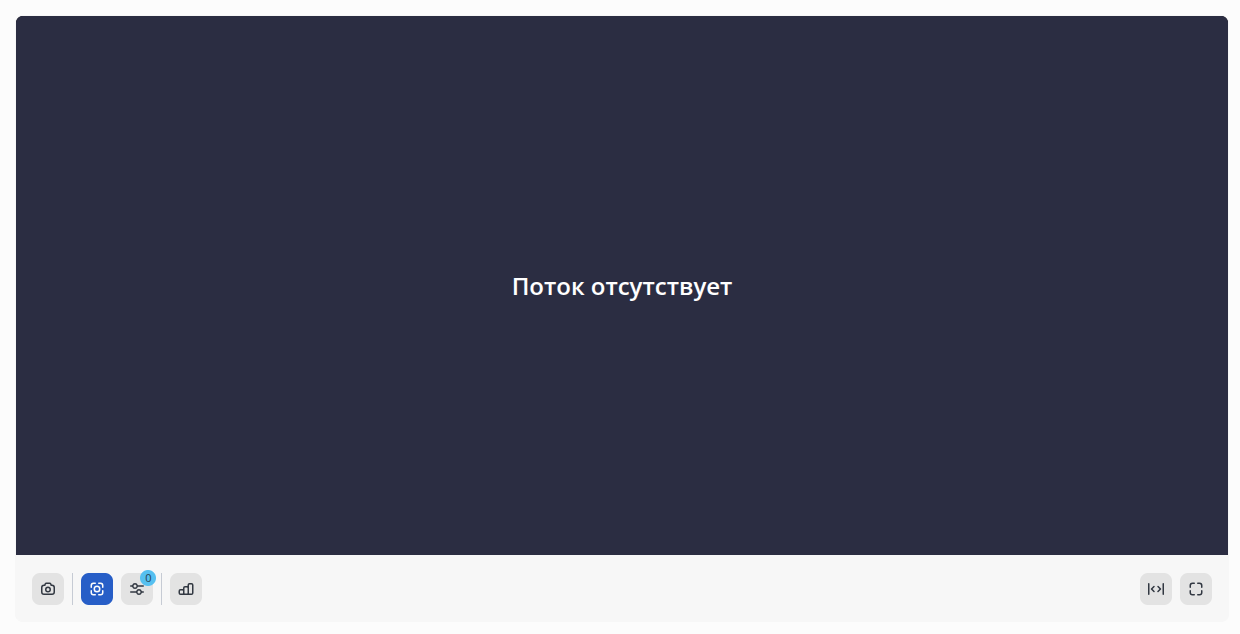
Темный экран с надписью Поток отсутствует означает:
- Не удается подключится к потоку камер;
- Не подтвержден самоподписанный сертификат;
- Неверно указан адрес extern_ip в конфигурационном файле evi-live.conf.
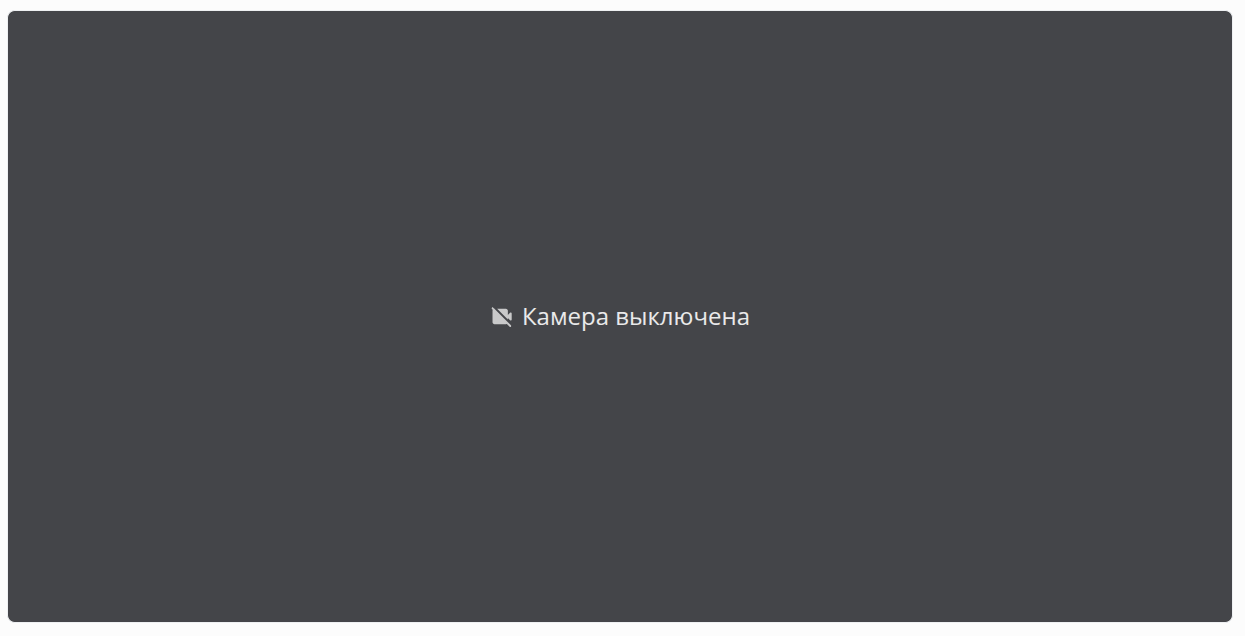
Серый экран с надписью Камера выключена означает, что получение потоков от камеры выключено.
Режим LIVE
Режим LIVE — просмотр видеопотока с камеры в реальном времени. Просмотр осуществляется через плеер в браузере.
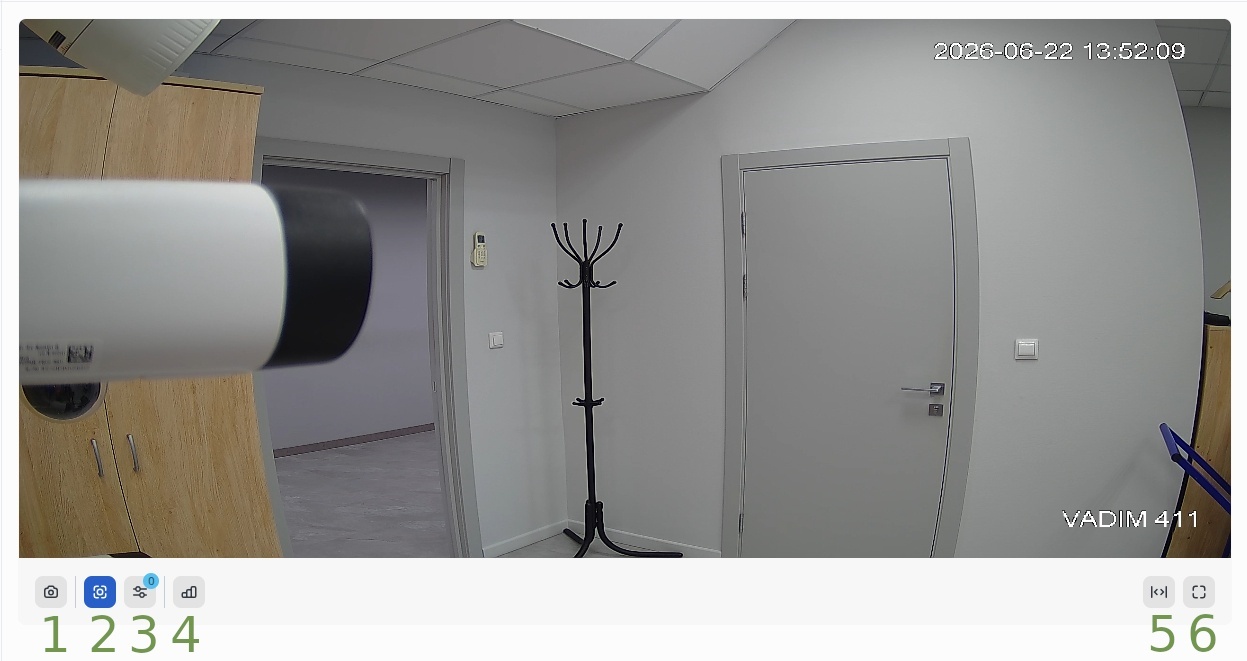
Кнопки управления плеера:
- Сделать скриншот;
- Вкл/выкл отображение метаданных (результаты аналитики и их зоны/детектор движения);
- Выбрать отображаемый тип метаинформации;
- Отобразить подробную статистику о потоке;
- Изменить пропорции изображения;
- Полноэкранный режим.
Страница «Мониторинг»
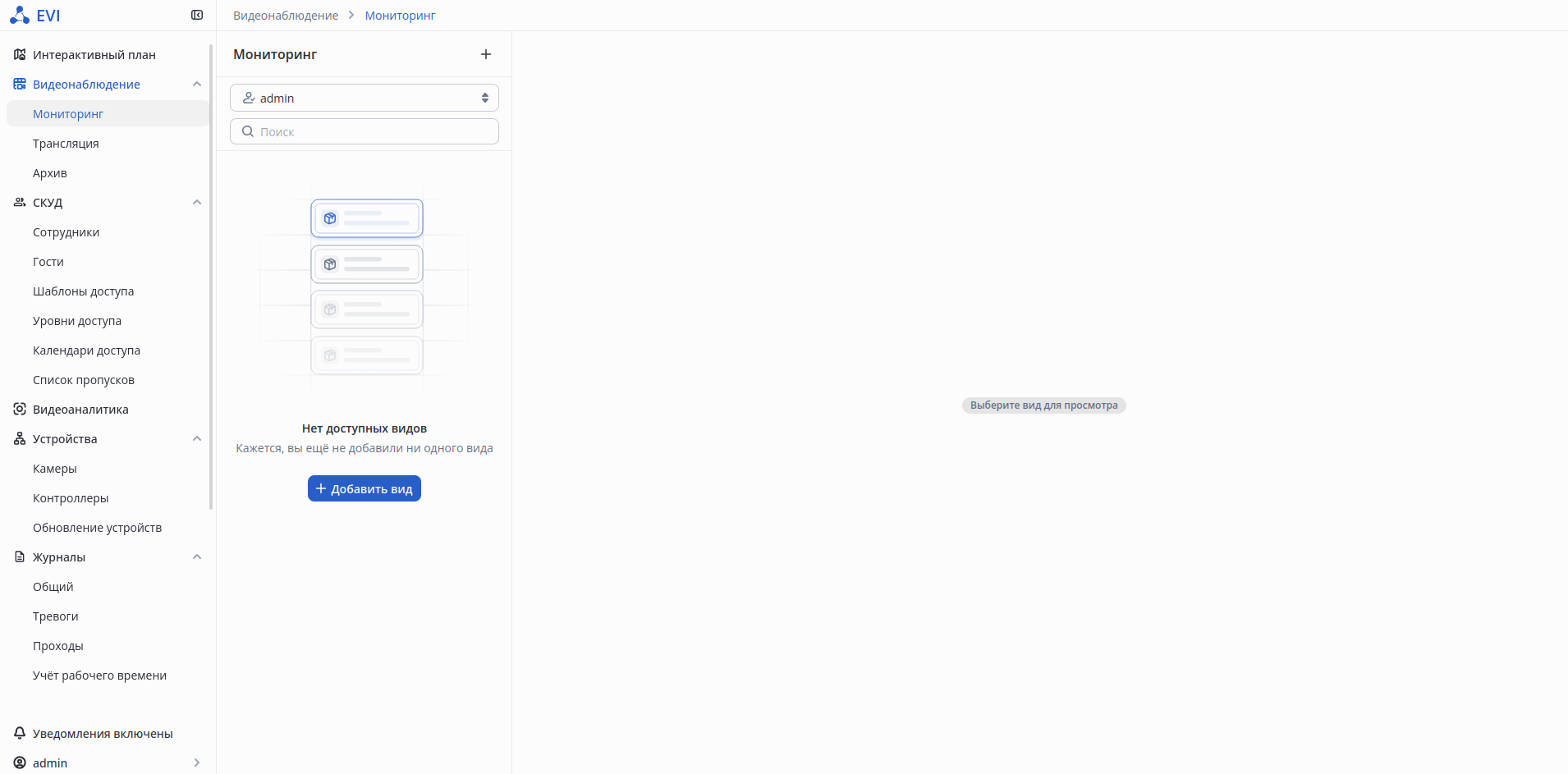
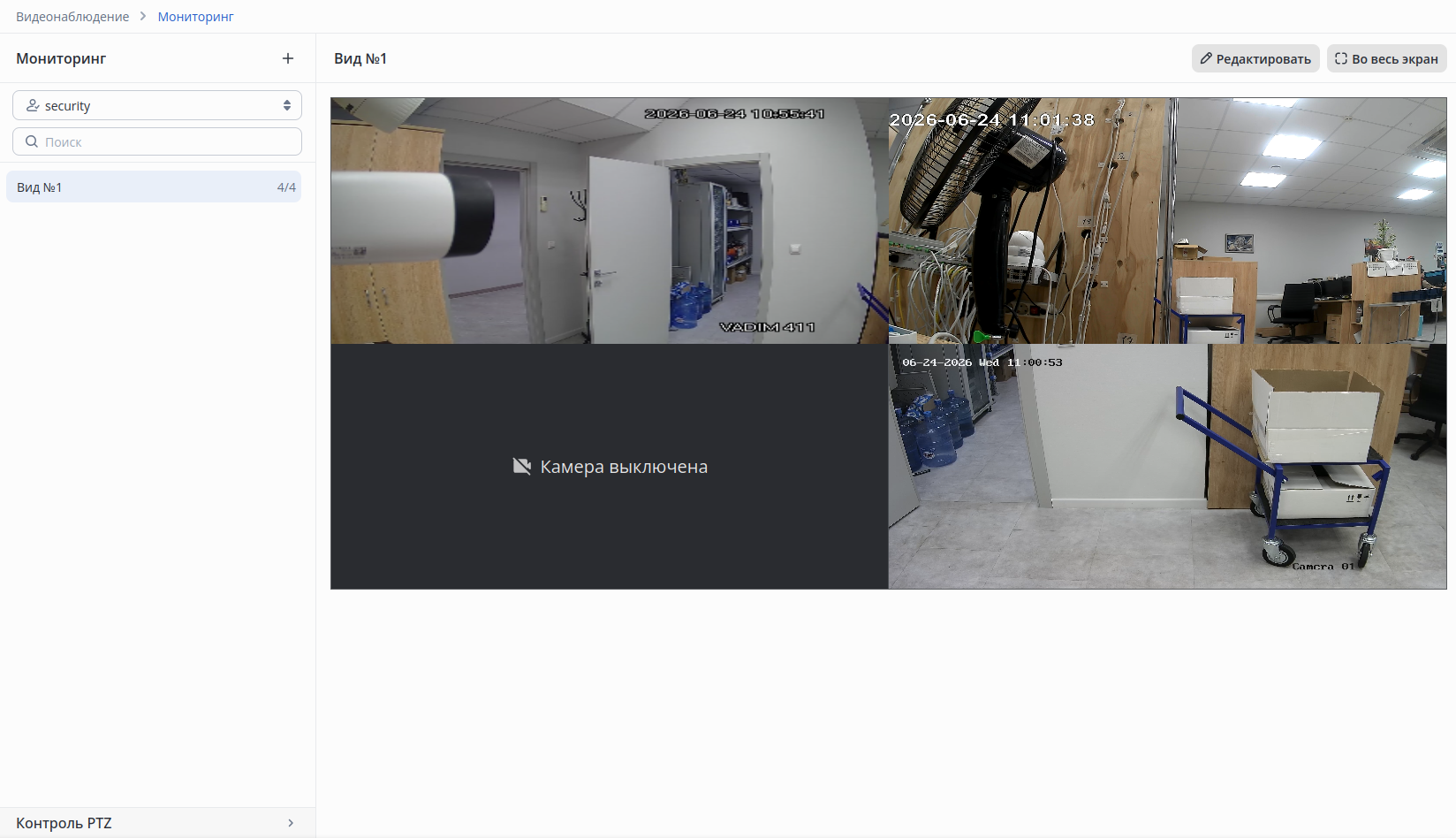
Мониторинг — страница в разделе Видеонаблюдение, предназначенная для работы с видами.
Вид — сетка из камер для роли Охрана, отображаемая в evi-video-client.
Создание вида
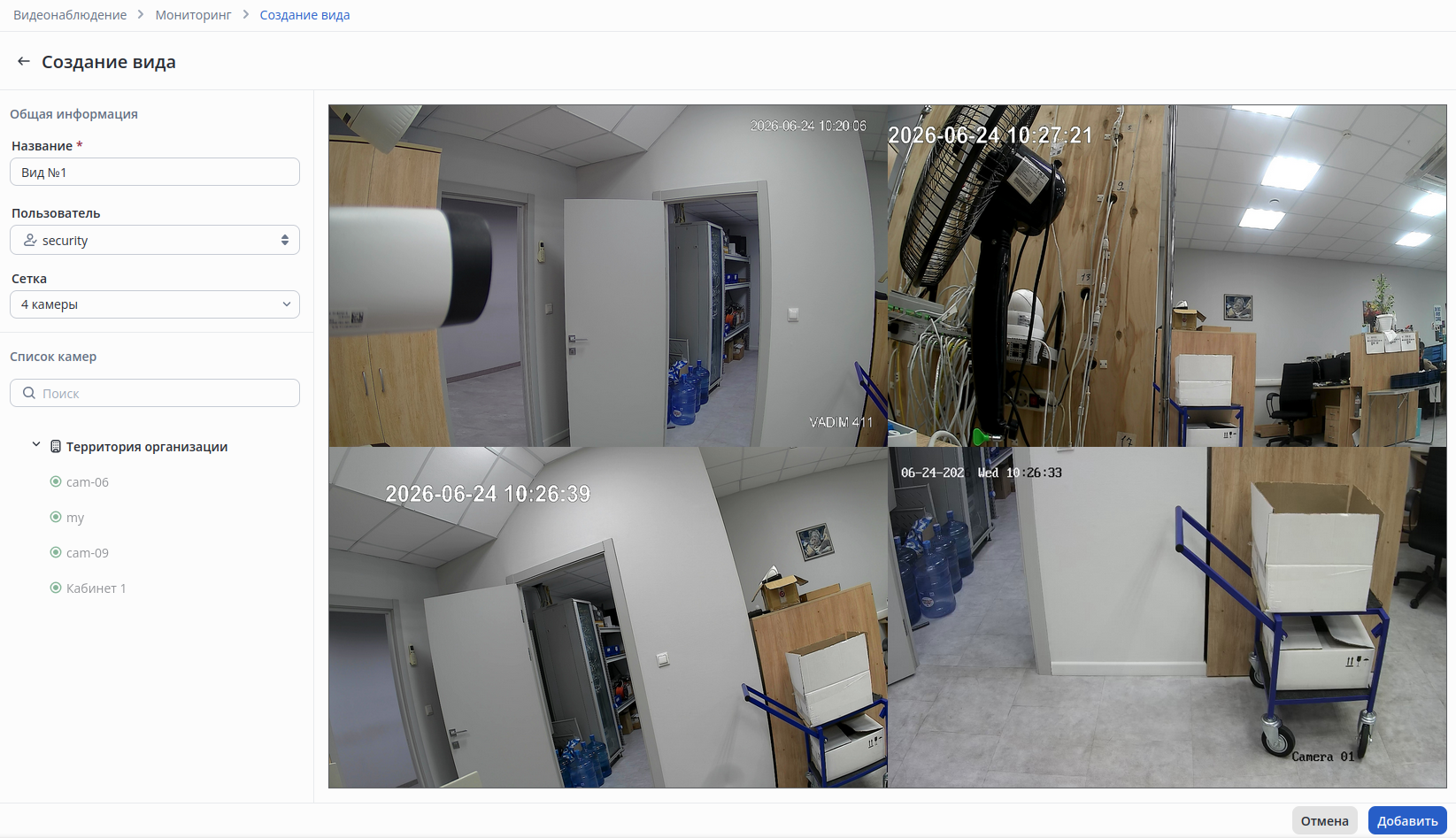
Для создания вида перейдите в раздел Видеонаблюдение, выберите вкладку Мониторинг и нажмите на кнопку +Добавить вид.
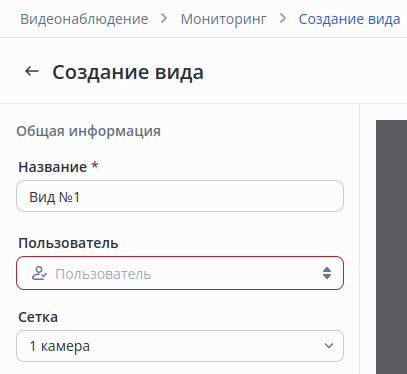
Название
В поле Название введите название вида.
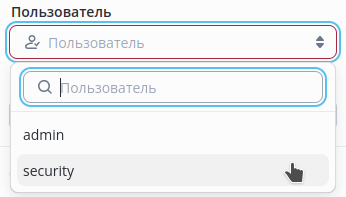
Пользователь
В выпадающем списке Пользователь отображаются все пользователи. Выберите пользователей, которые смогут просматривать вид. Роли описаны в разделе Пользователи системы 1.6.0.
Сетка
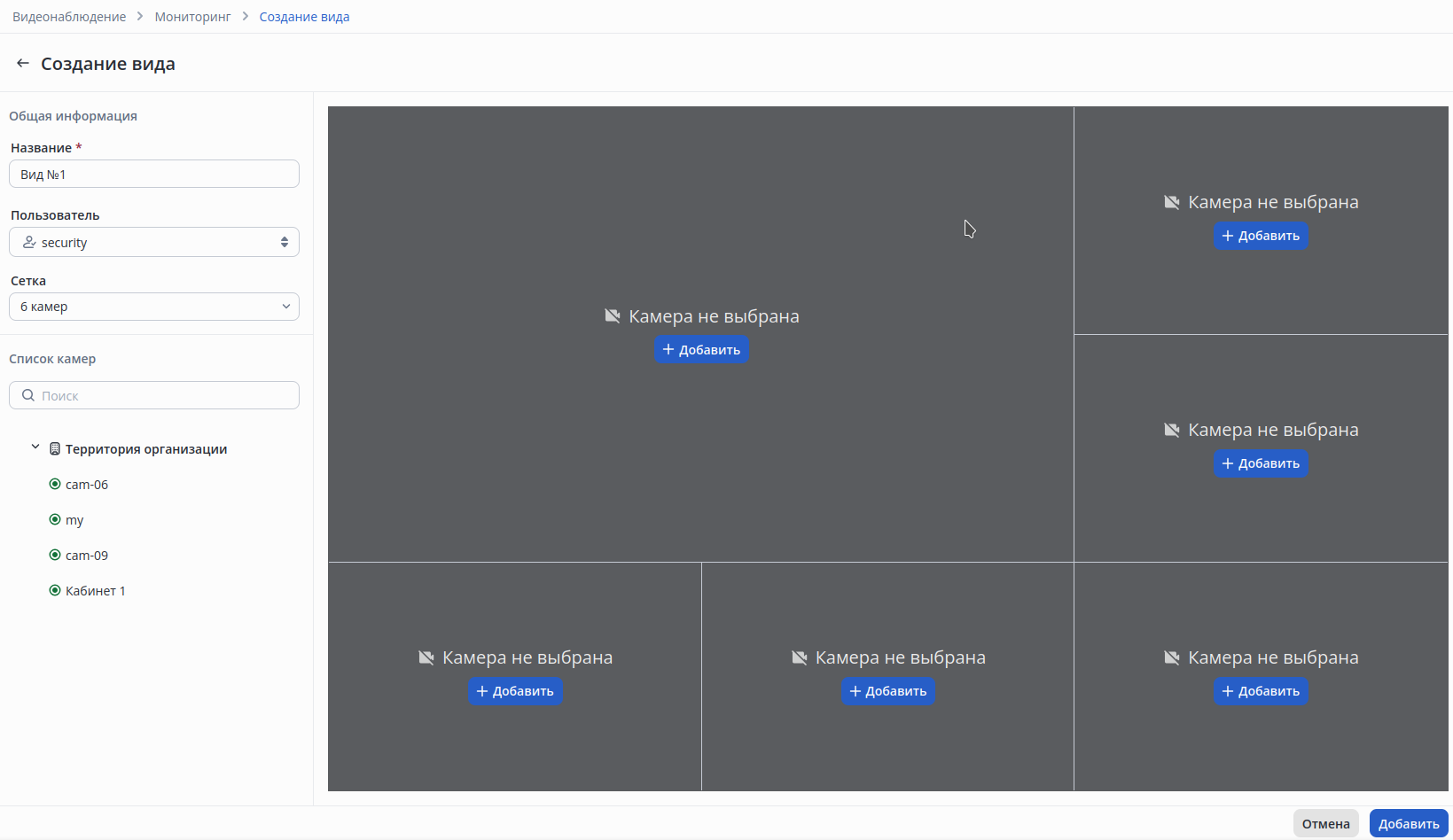
В выпадающем списке Сетка выберите количество и расположение камер, которые будут отображены в evi-video-client.
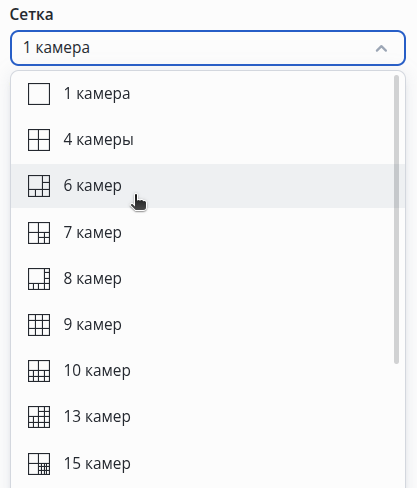
После выбора в правой части экрана появится сетка с расположением камер.
Добавление камеры
Добавить камеры в вид можно двумя способами:
Добавление через кнопку
На сетке нажмите кнопку Добавить камеру.
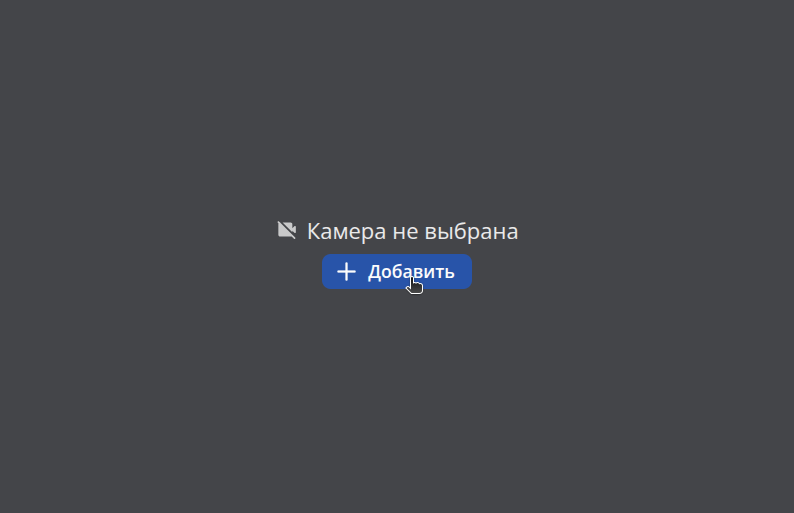
В появившемся всплывающем окне откройте выпадающий список.
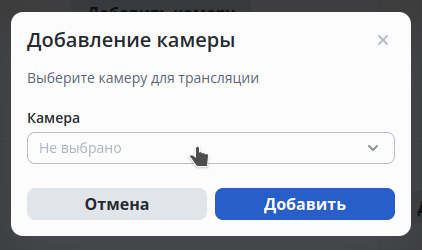
В выпадающем списке выберите камеру которая будет добавлена на видеовид и нажмите кнопку Добавить.
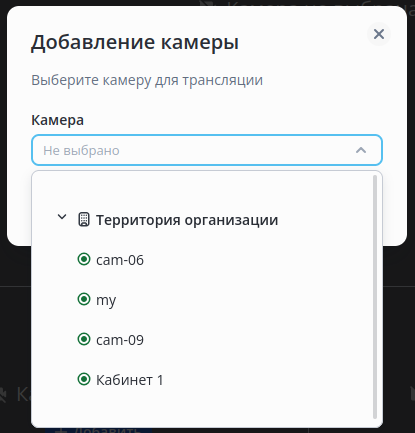
Добавление через перетаскивание
Найдите нужную камеру в списке камер.
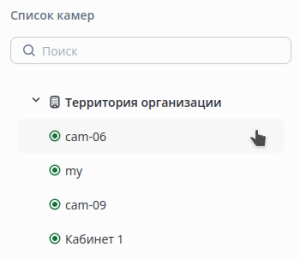
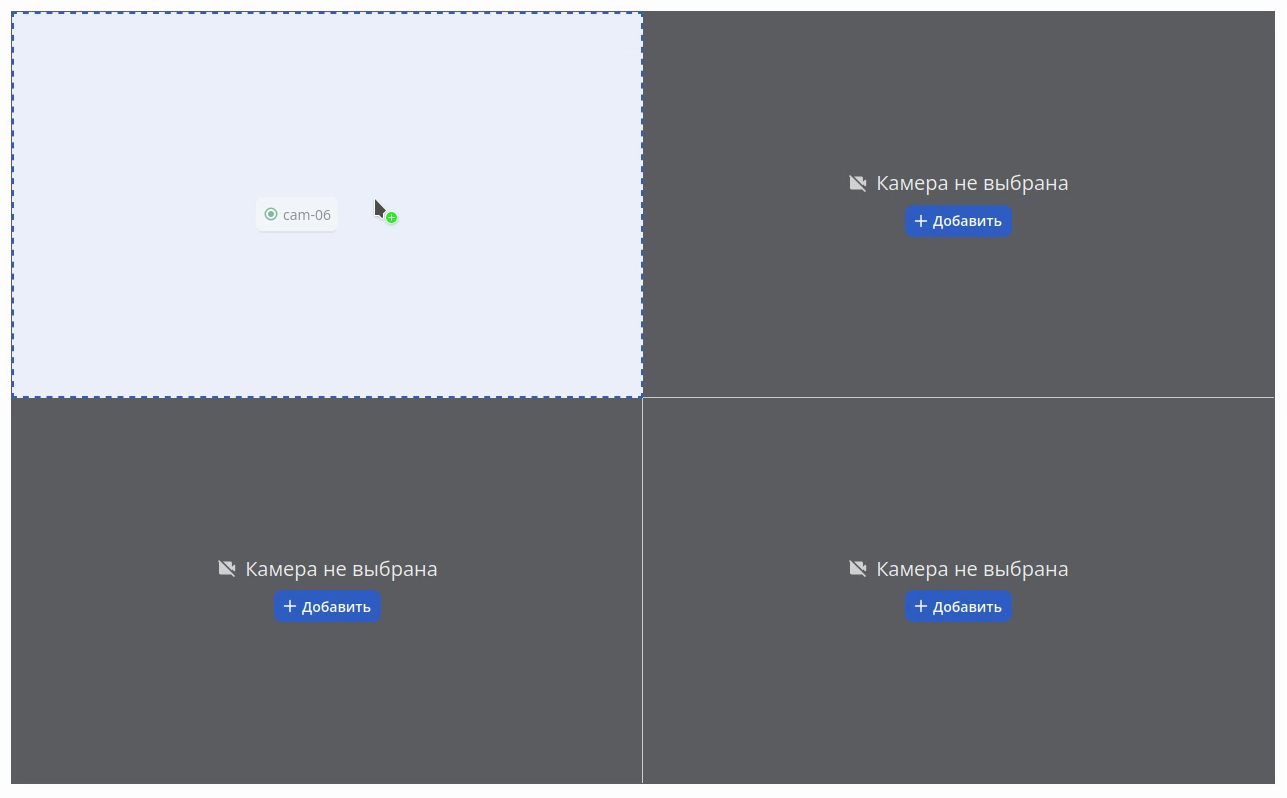
Наведите на нужную камеру курсор мыши и зажмите левую кнопку мыши. Не отпуская ЛКМ перетащите камеру на нужную ячейку в сетке вида. Отпустите ЛКМ после выделения ячейки вида.
Для создания вида с выбранными камерами нажмите кнопку Добавить.
Список видов
Добавленный вид отобразится на странице Мониторинг.
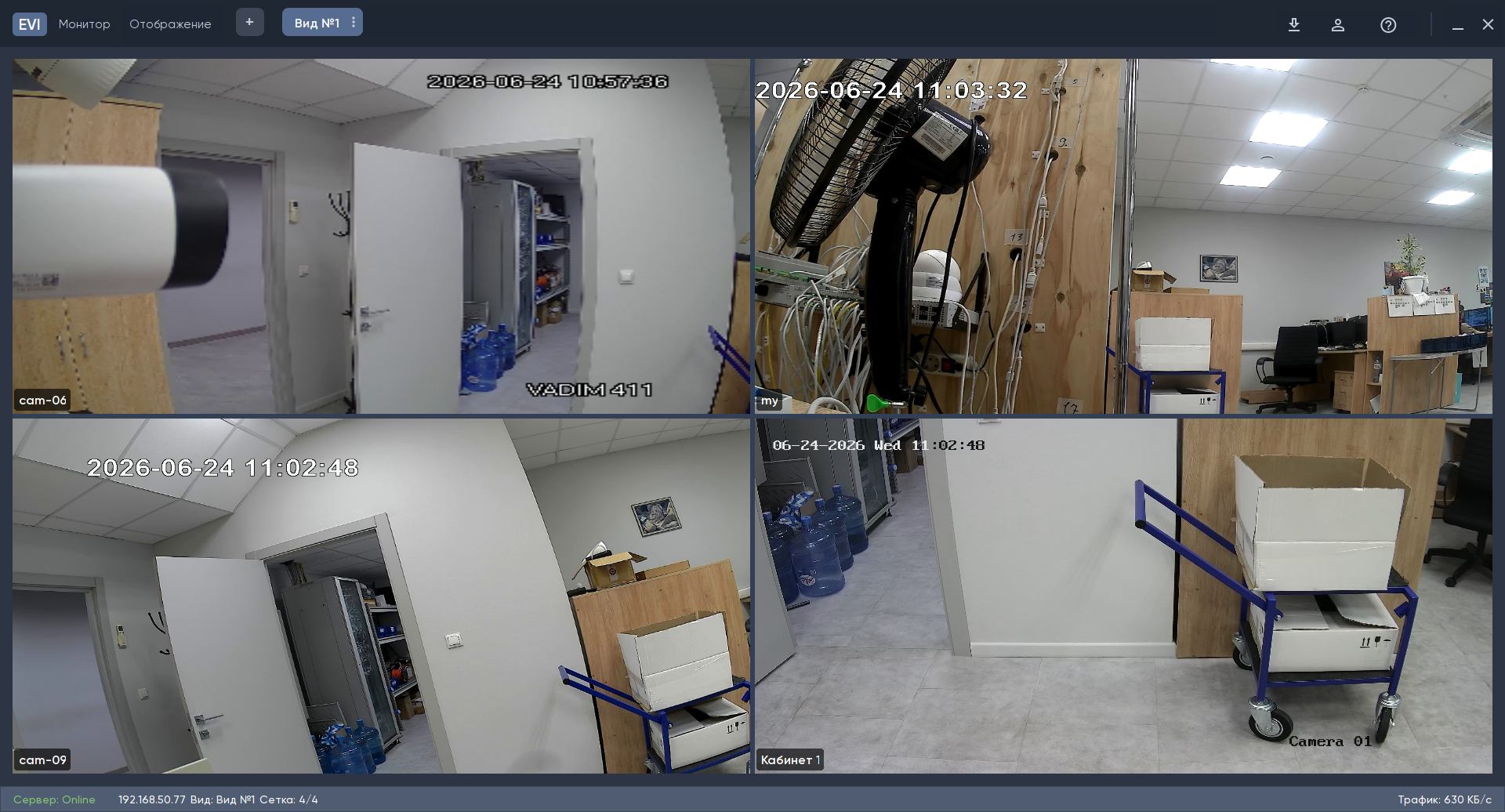
Созданный вид будет добавлен в evi-video-client.
Страница «Архив»
Архив — страница в разделе Видеонаблюдение, предназначенная для настройки архива на камерах и его просмотра.
Настройка архива
Для настройки архива на камере перейдите на страницу Архив в разделе Видеонаблюдение.
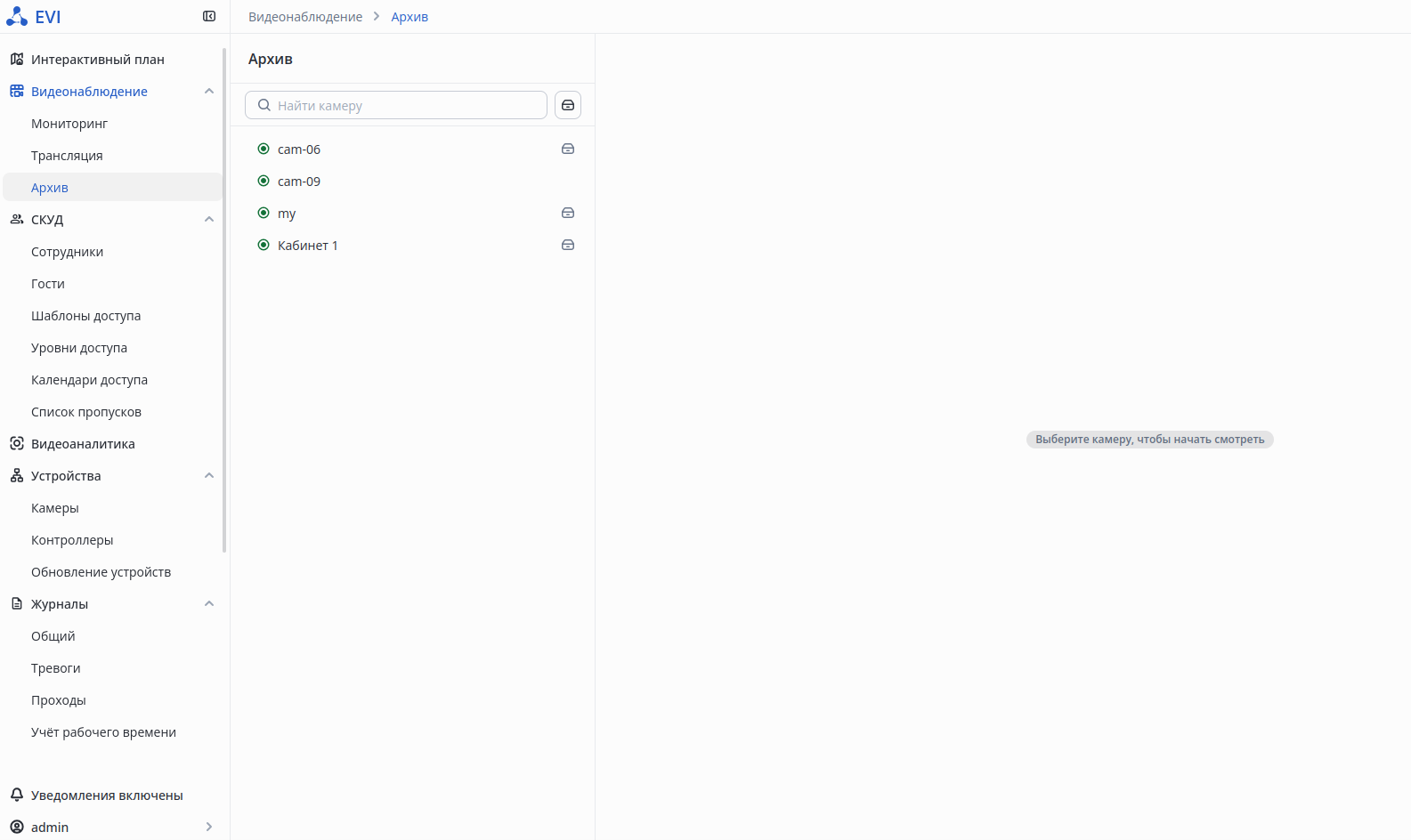
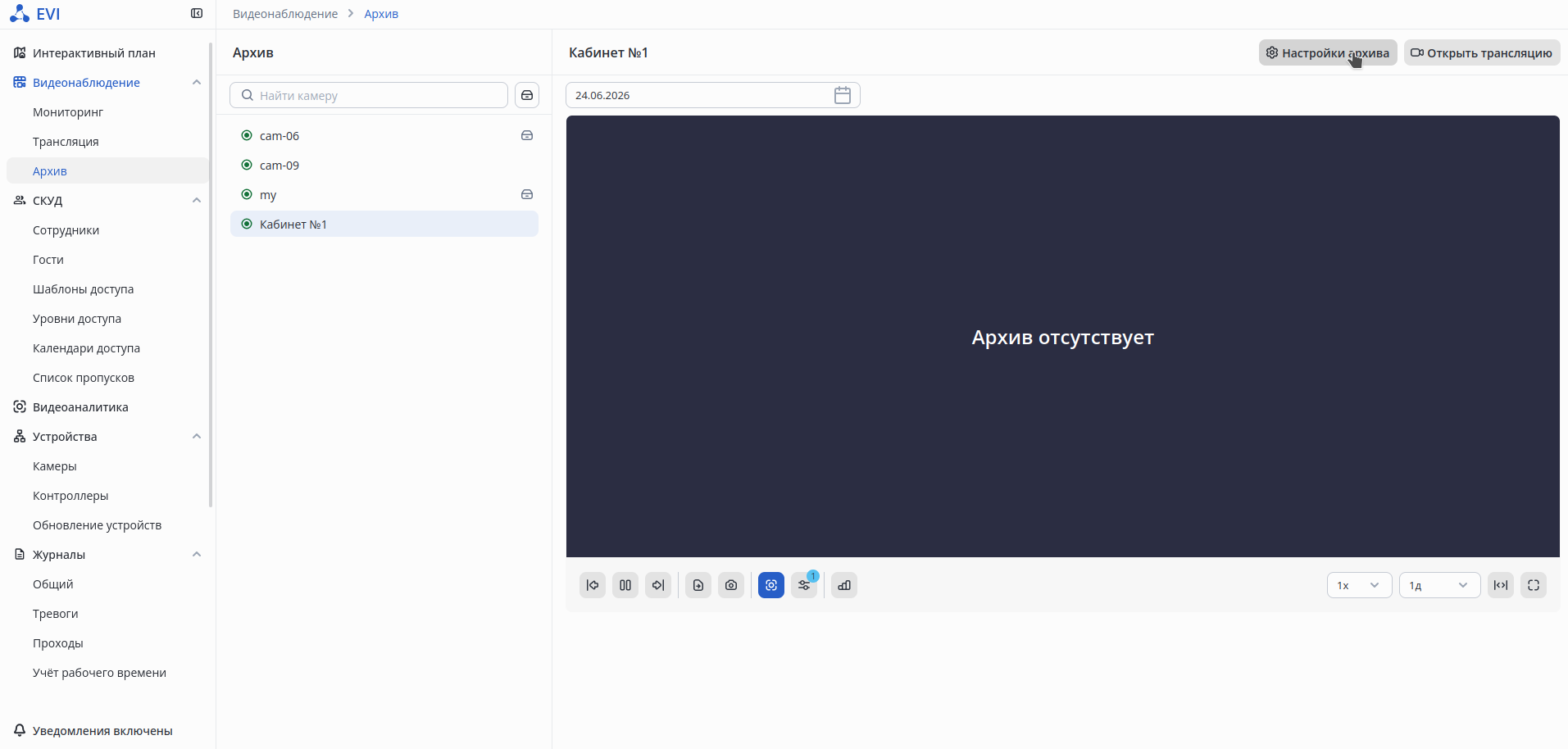
В списке камер выберите камеру, на которой необходимо настроить архив, и нажмите на кнопку Настройки архива в правом верхнем углу.
Хранение
В поле Хранение введите количество дней хранения архива.
Пребуфер
В поле Пребуфер введите количество секунд записи перед началом события.
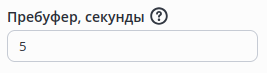
Данная настройка предназначена для совместной работы с модулем аналитики. При отсутствии необходимости работы с модулем аналитики, настройку можно пропустить.
Постоянная запись
В поле Постоянная запись осуществляется настройка типа постоянной записи.
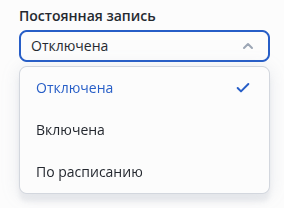
В системе есть три вида постоянной записи. По умолчанию выставлен тип — Отключена.
- Отключена — постоянная запись не ведётся в архив;
- Включена — постоянная запись ведётся в архив;
- По расписанию — постоянная запись в архив ведётся в указанные промежутки времени.
При выборе типа постоянной записи По расписанию настройка осуществляется через график.
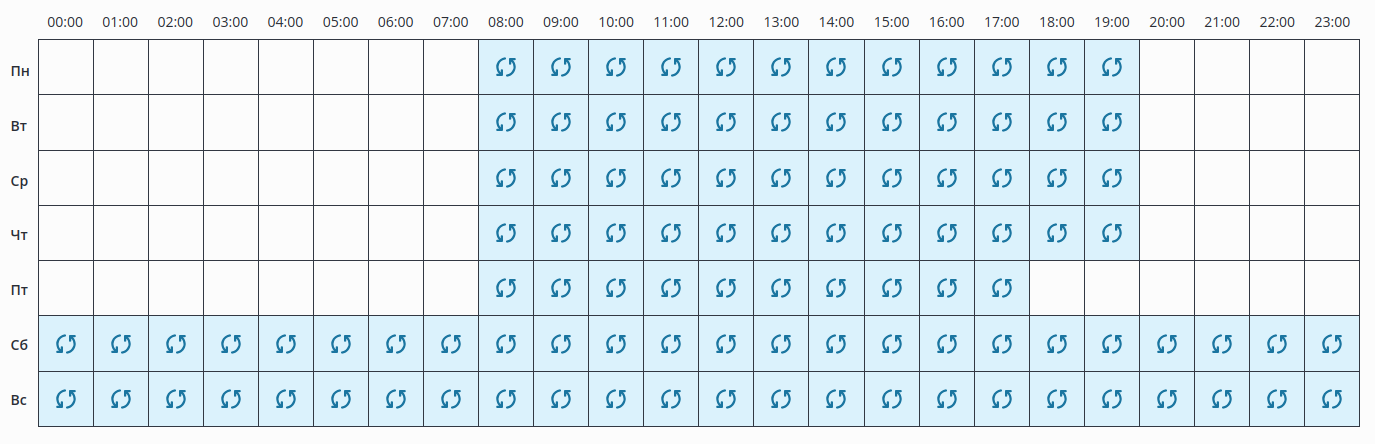
Для сохранения настроек следует нажать на кнопку Сохранить.
Запись по детектору движения
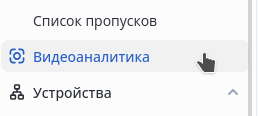
Для включения записи по Детектору движения необходимо перейти в раздел Видеоаналитика.
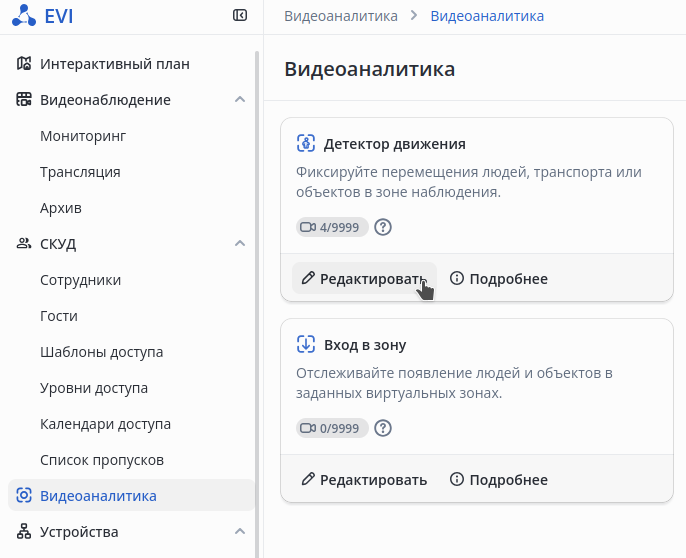
 В разделе Видеоаналитика выбрать Детектор движения и нажать редактировать.
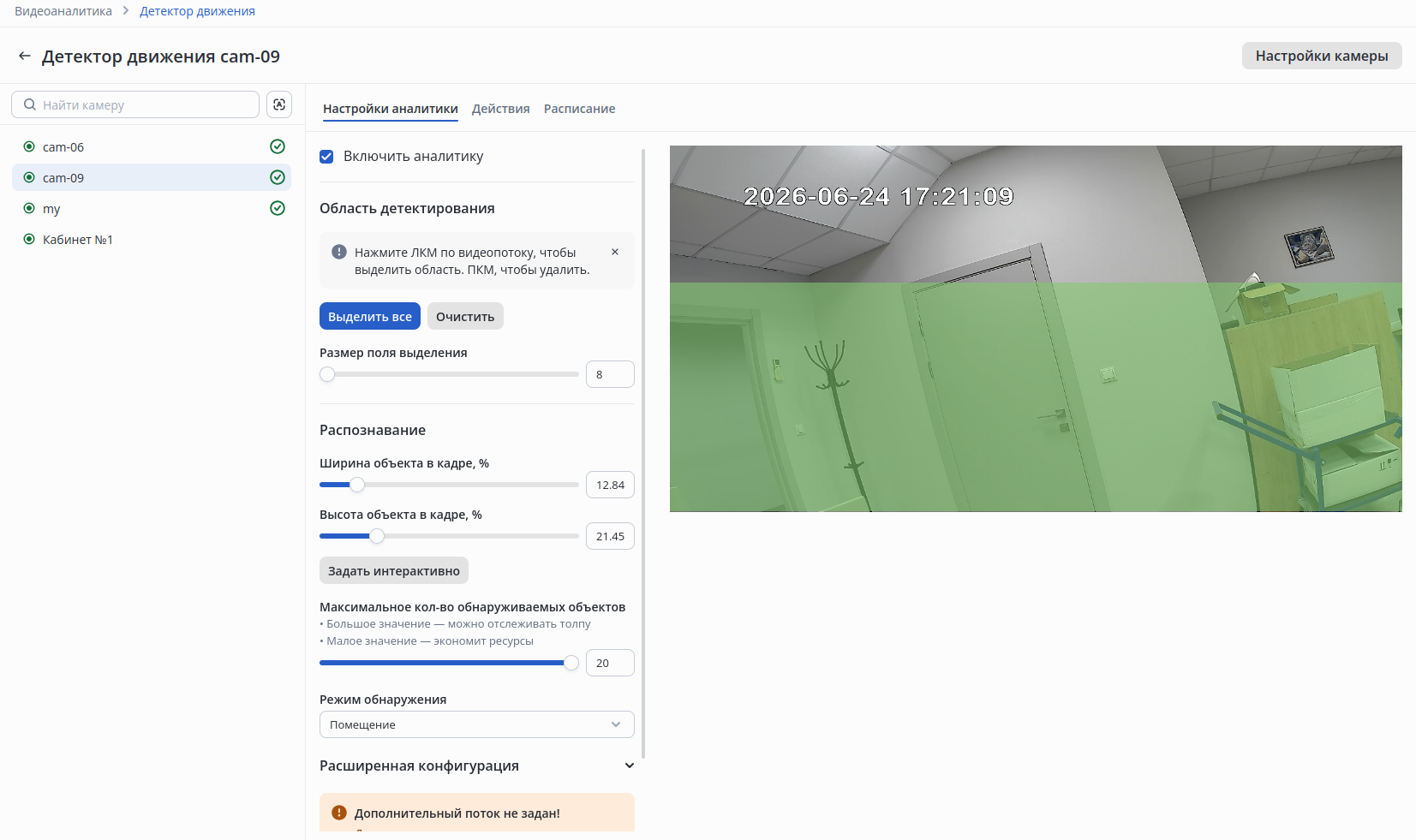
В редакторе детектора движения выбрать из списка необходимую камеру и задать настройки или оставить их по умолчанию.
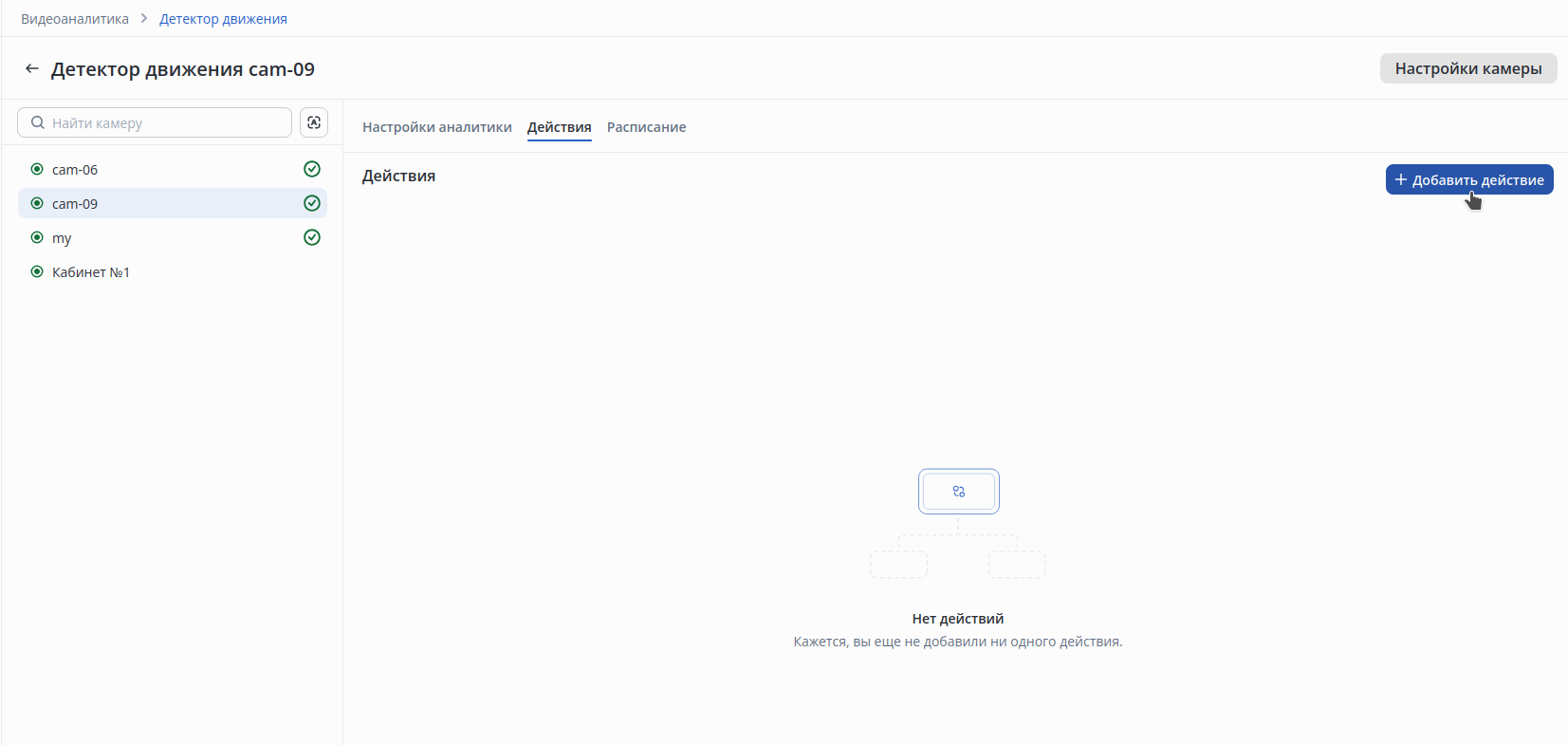
Во вкладке Действия создать новое действие с помощью Добавить действие.
Во всплывающем окне добавления заполнить название, выбрать тип действия Запись в архив.
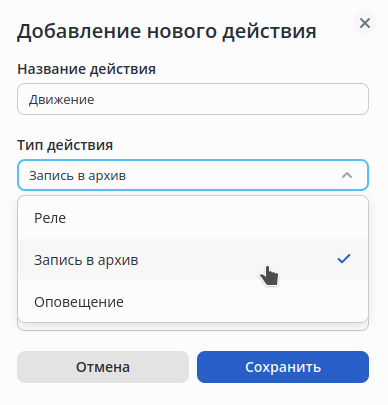
Для сохранения настроек следует нажать на кнопку Сохранить.
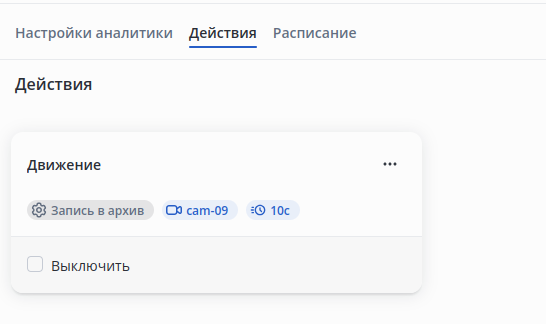
После сохранения в окне появится Действие.
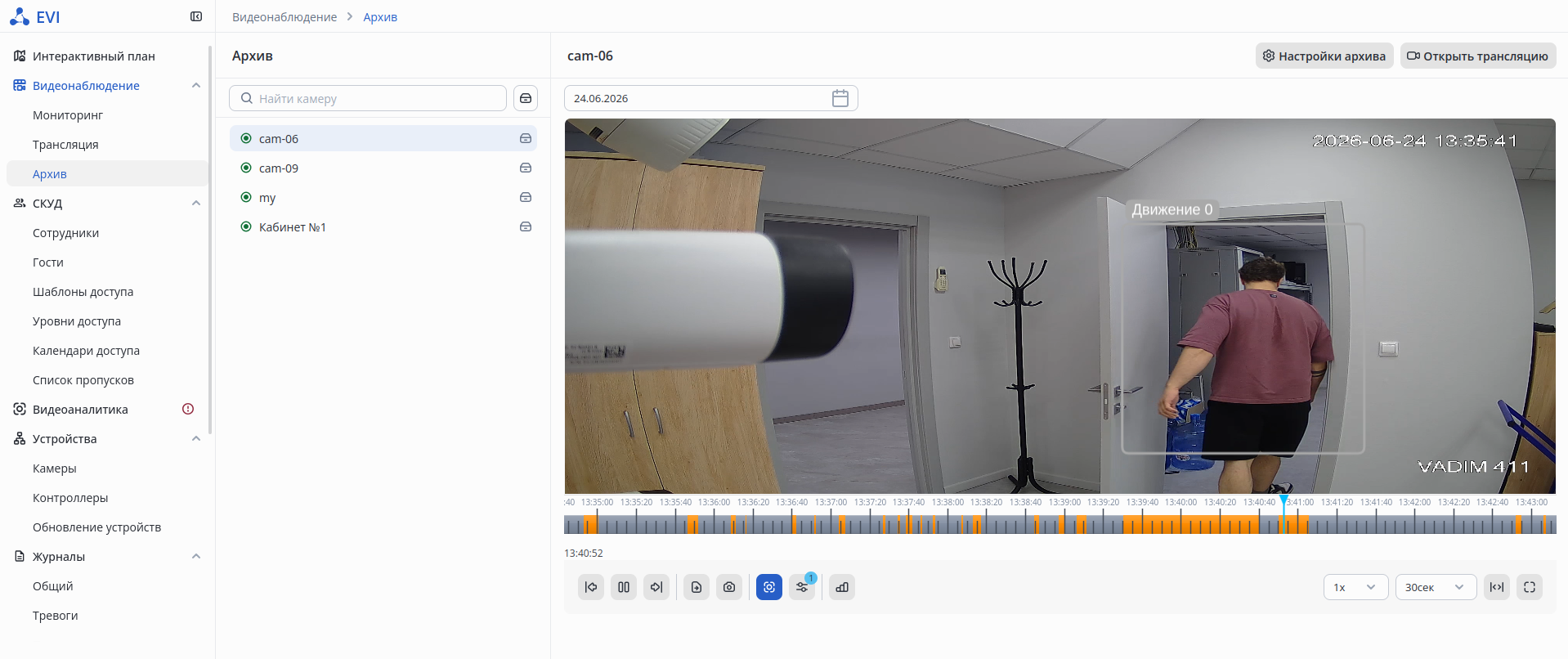
Просмотр архива
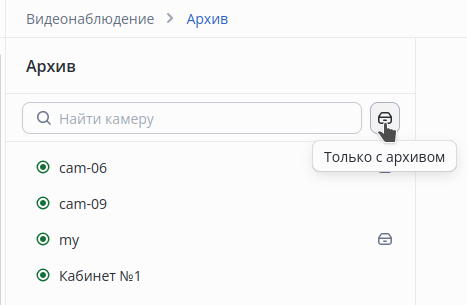
Для просмотра архива выберите нужную камеру из списка. В списке камеры с записанным архивом помечены зелёной галочкой.
Для отображения только камер с архивом можно перевести переключатель Только с архивом в положение ВКЛ.
Дата
В поле Дата, в окне выбранной камеры, нужно выбрать дату, архив за которую будет показан. По умолчанию выбран текущий день.
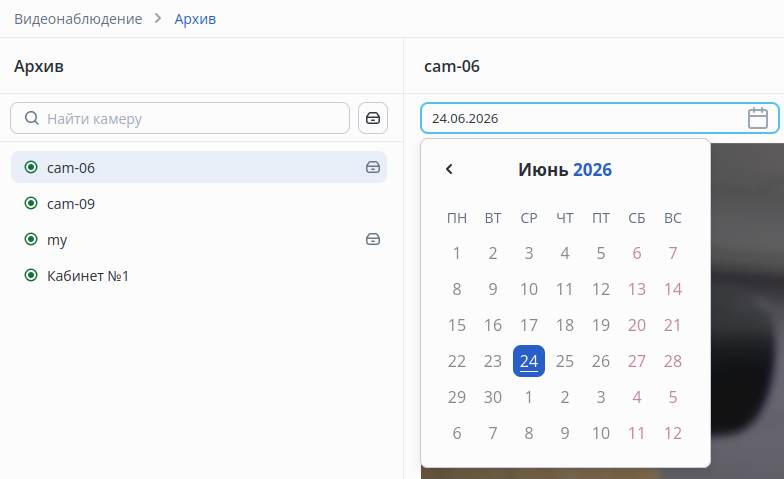
Управление плеером
В правой части экрана откроется плеер, в котором начнёт воспроизводиться архив за выбранную дату.
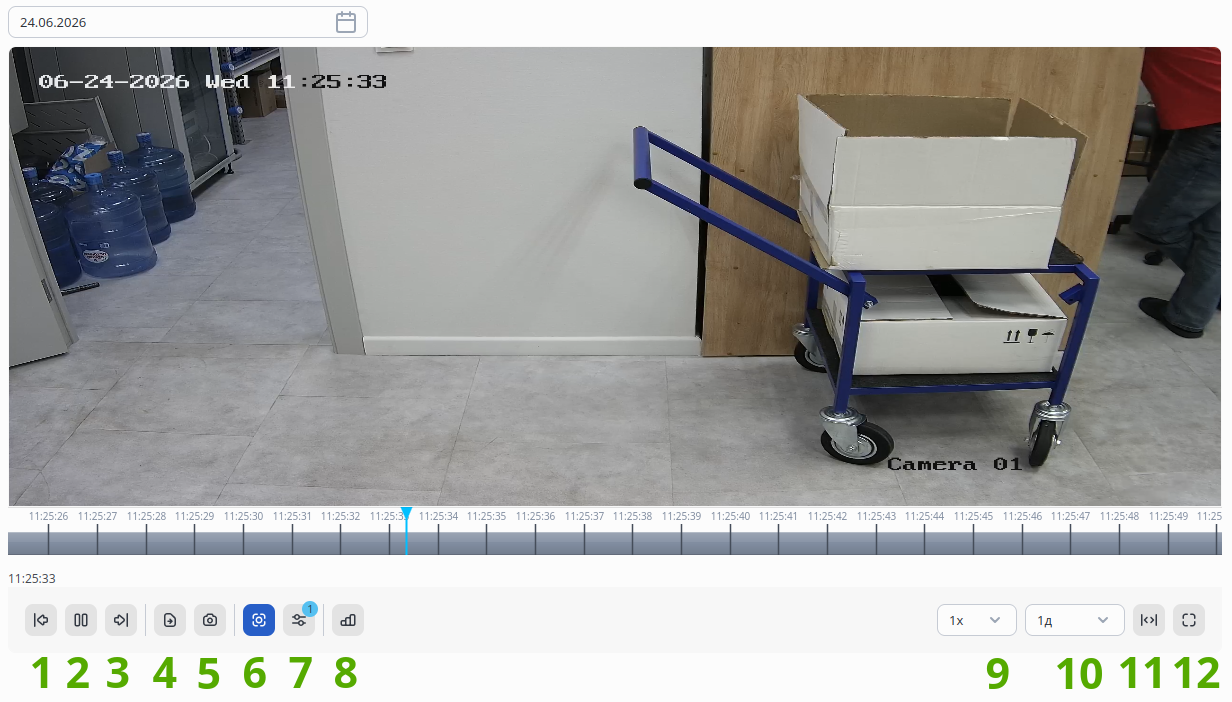
Наличие архивных видеозаписей подсвечено на таймлайне серыми метками.
Кнопки управления плеера:
- Перейти к предыдущему фрагменту записи;
- Запуск/Пауза;
- Перейти к следующему фрагменту записи;
- Сохранить видеофрагмент;
- Сделать скриншот;
- Отображение метаинформации (результаты аналитики и их зоны/детектор движения);
- Выбрать отображаемую метаинформацию;
- Отобразить статистику о потоке;
- Задать скорость (1x/2x/4x/8x);
- Регулировка масштаба таймлайна в архиве;
- Изменение пропорций изображения;
- Полноэкранный режим.
Рекомендации для камер с детектором движения
Детектор движения работает на стороне сервера — для обработки используется дополнительный поток от камеры.
Для корректной работы детектора движения необходимо выполнение рекомендаций, приведенных в данном разделе.
Рекомендации к камере
- Разрешение: не менее 320×240 пикселей и не более 800×600 (поток более высокого разрешения будет неэффективно нагружать CPU);
- Число кадров в секунду: 8-10;
- Кодек: H.264, H.265;
- Протокол: TCP/RTSP;
- Дрожание камеры не должно приводить к смещениям изображения, большим 1% от размера кадра;
- Битрейт: CBR;
- Интервал I-кадров: 15:
- Используйте меньший GOP (например, 1 I-кадр каждые 1–2 секунды);
- Убедитесь, что частота I-кадров соответствует скорости движения объектов в кадре.
GOP (Group of Pictures) — это группа кадров в потоке видео, которая определяет структуру кодирования видеопотока.
Каждый GOP включает три типа кадров:
- I-кадры (Intra) — ключевые кадры, содержащие полную информацию об изображении, не зависящие от других кадров;
- P-кадры (Predictive) — содержат данные об изменениях в сравнении с предыдущим кадром;
- B-кадры (Bi-directional) — используют информацию как от предыдущего, так и от следующего кадра.
Такая структура позволяет существенно сократить объем видео благодаря хранению полной информации только в I-кадрах, а в остальных — только разниц между ними. Влияние параметров GOP на детекторы движения является существенным и зависит от нескольких факторов.
Частота I-кадров
Детекторы движения обычно работают на основе анализа изменений между кадрами. Если интервал между I-кадрами слишком велик, то P-кадры могут содержать недостаточную информацию для точного анализа изменений, что может привести к ложным срабатываниям или пропускам событий.
-
- Маленький GOP: чем чаще появляются I-кадры, тем точнее алгоритмы могут анализировать изменения в видео, поскольку каждый I-кадр содержит полную информацию.
- Большой GOP: при большом интервале между I-кадрами возможна потеря важных деталей движения, особенно если движение происходит между I-кадрами.
Пример: если объект быстро движется через сцену, а интервал между I-кадрами составляет несколько секунд, система может не зафиксировать его движение, так как P-кадры зависят от предыдущего состояния и могут не передавать полную картину.
Рекомендации к освещенности
- Умеренная освещенность. В условиях недостаточной (ночь) или избыточной (засветка) освещенности качество работы детектора движения может ухудшаться;
- Отсутствие резких изменений освещенности.
Рекомендации к сцене и ракурсу камеры
- Фон в большей степени статичен и резко не изменяется;
- Детектор движения может некорректно работать при наличии резких теней от движущихся объектов;
- Детектор движения может некорректно работать на протяженных однотонных объектах;
- Детектор движения может некорректно реагировать на объекты с высокой скоростью.
Просмотр результатов работы Детектора движения
Метаинформация — это информация в кадре от любого типа аналитики, визуально отображающая работу аналитики.
Просмотреть результаты работы Детектора движения можно в двух местах:
- Приложение EVI-VIDEO-CLIENT;
- Платформа EVI в браузере.
Приложение EVI-VIDEO-CLIENT
Просмотр в реальном времени
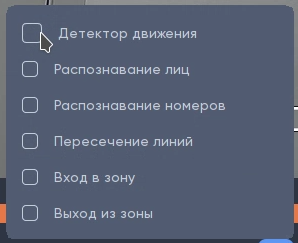
В правом нижнем углу экрана нажмите на иконку Выбрать отображаемую метаинформацию.
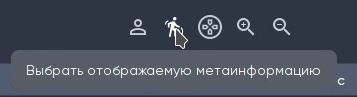
В открывшемся меню выберите Детектор движения для отображения работы детектора движения.
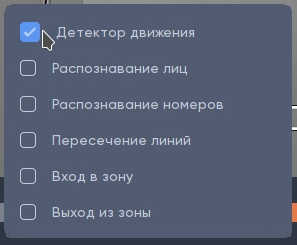
Для отключения отображения работы Детектора движения снимите галочку с детектора в меню.
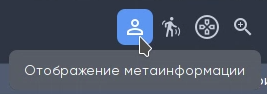
Для отображения работы Детектора движения нажмите на Отображение метаинформации.
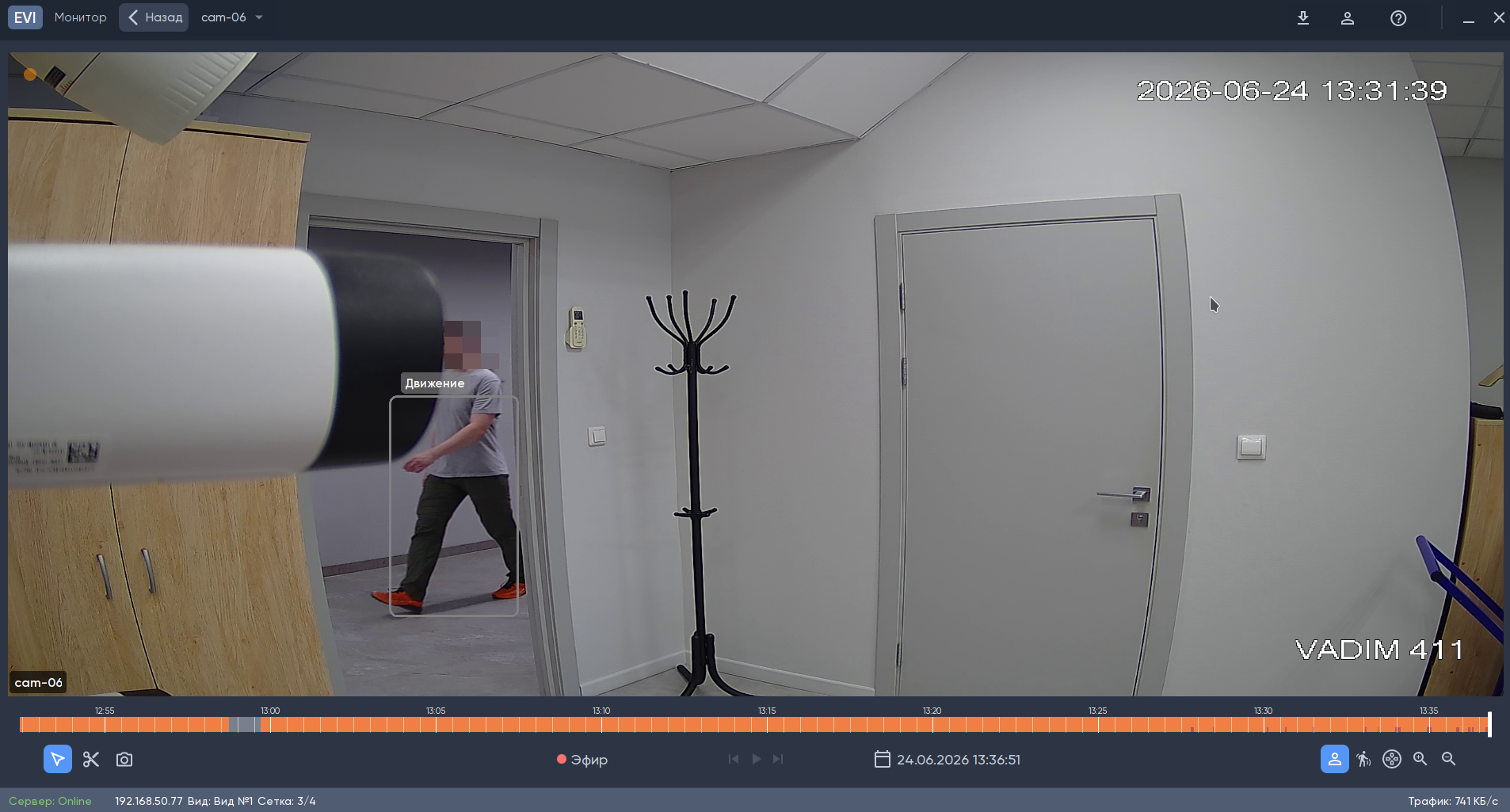
Отображение в эфире камеры работы Детектора движения.
Просмотр в архиве
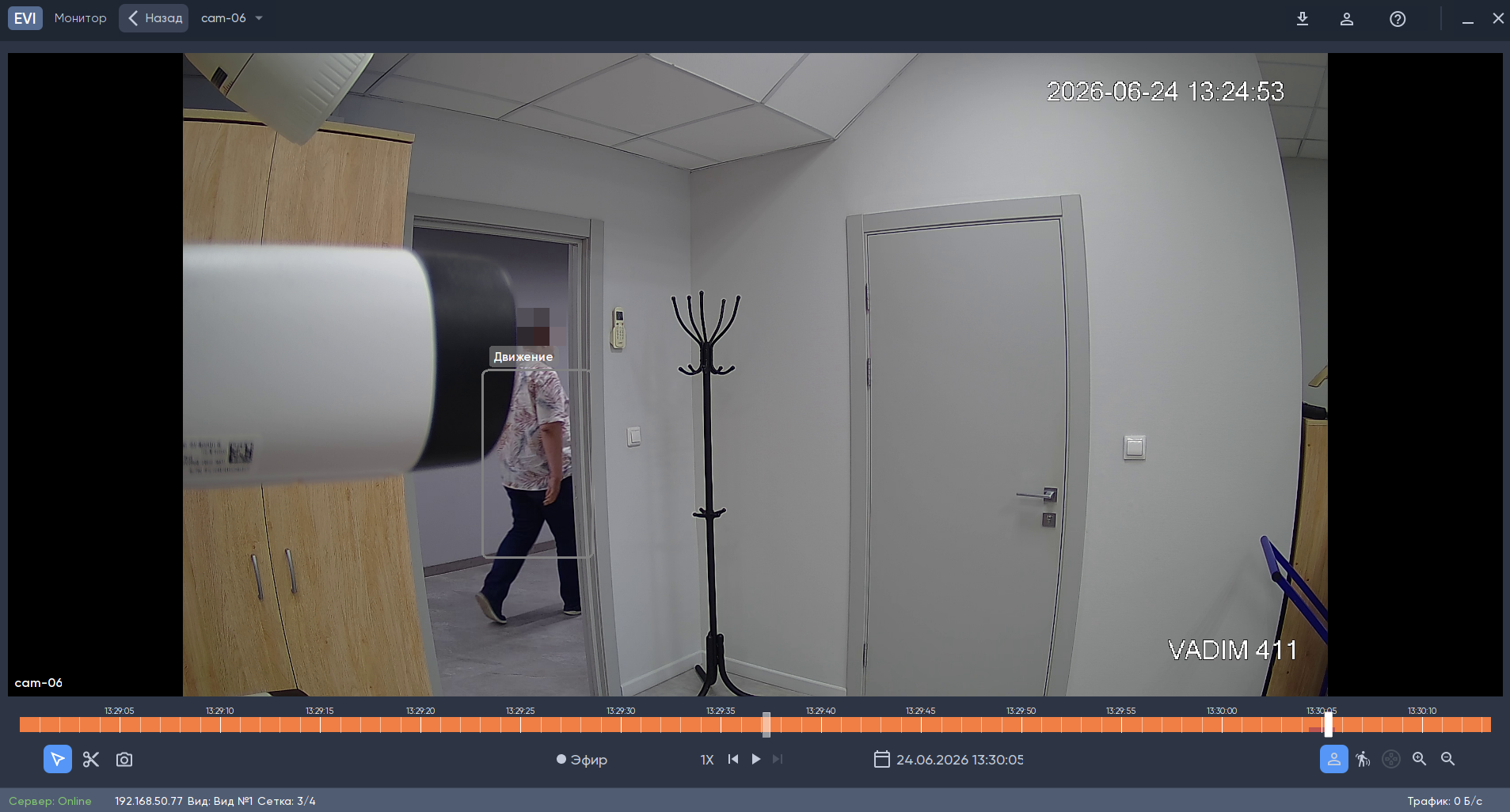
Для просмотра метаинформации по работе детектора движения в архиве активируйте кнопку Отображение метаинформации и выберите фрагмент архива на таймлайне.
Отображение в архиве камеры работы Детектора движения.
Платформа EVI в браузере
Просмотр в реальном времени
Для выбора отображаемоей метаинформации следует нажать на иконку Выбрать отображаемую метаинформацию и выбрать необходимое.
Платформа запоминает последнее положение кнопки.
При отключении отображения метаинформации состояние кнопки сохранится при переходе на другие камеры.
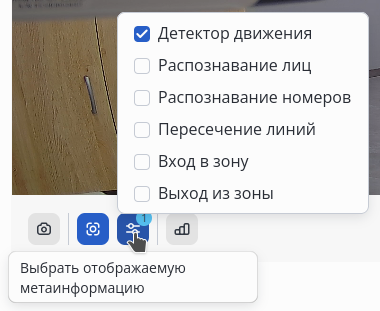
Мета информация
Метаинформация — результат работы любого типа видеоаналитики (детектор движения, по лицу, по номеру, по объекту).
По умолчанию кнопка активна, метаинформация сразу включена.
При отключении метаинформации состояние кнопки сохранится при переходе на другие камеры.
Для отображения выбранной метаинформации нужно нажать на Отобразить метаинформацию.
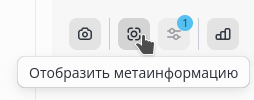
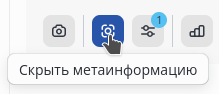
Для отключения метаинформации следует снова нажать на иконку.
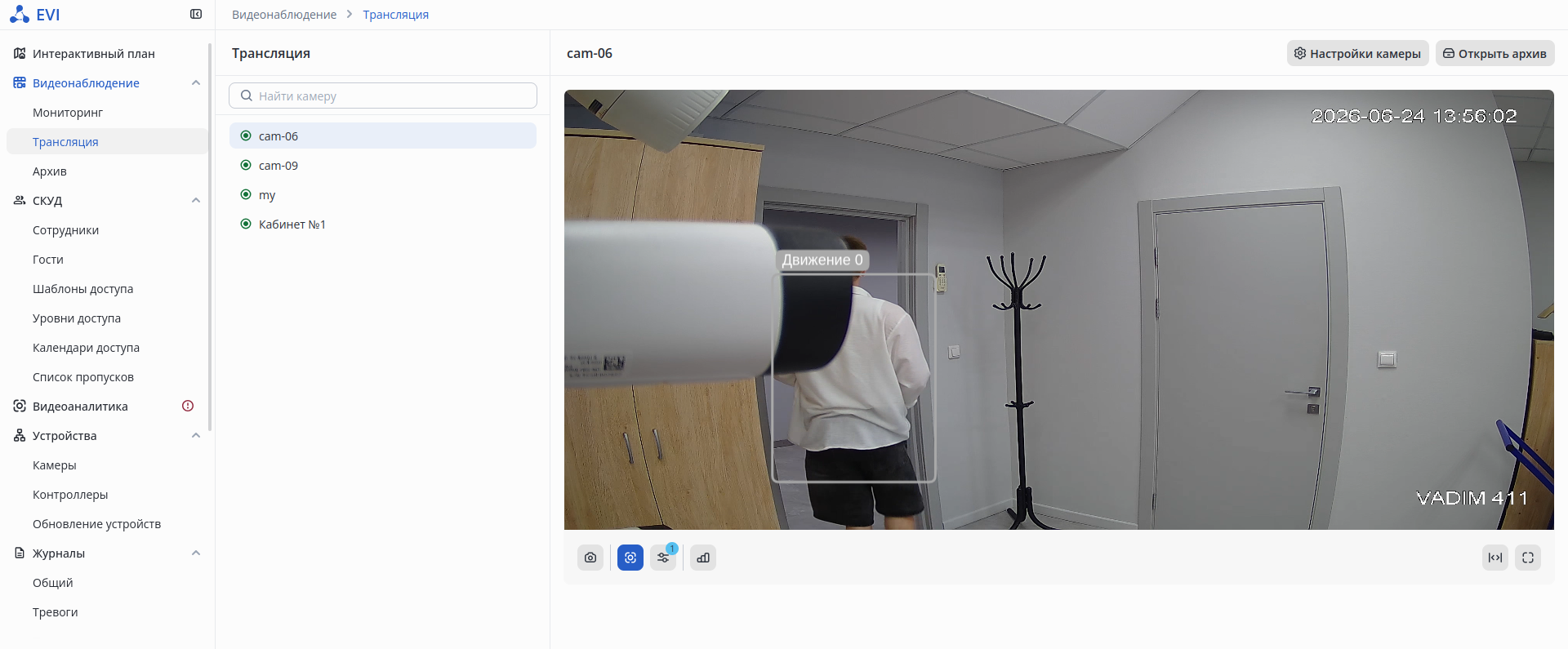
Отображение работы Детектора движения.
Просмотр в архиве
Отображение метаинформации в Архиве.
Импорт и экспорт камер
Платформа EVI поддерживает загрузку камер из файла csv.
Формат файла
Пример содержания csv-файла.
Импорт csv-файла с камерами
Для загрузки камер из csv-файла перейдите на страницу Камеры в разделе Устройства.
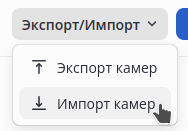
Выберите пункт Импорт камер, в окне файлового менеджера выберите csv-файл.
Экспорт csv-файла с камерами
Для сохранения csv-файла с камерами перейдите на страницу Камеры в разделе Устройства.
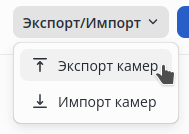
Выберите пункт Экспорт камер, браузер начнёт загрузку файла cameras.csv.
Список изменений
| Версия документа | Дата выпуска | Содержание изменений |
|---|---|---|
| 2.0 | 07.2026 | Синхронизация с версией ПО 1.6.0 Изменено:
Добавлено:
|
| 1.0 | 09.2025 | Синхронизация с версией ПО 1.4.0 Первая публикация |


.png)